

A sua chave
O Curator chama o provedor em nome da sua conta, não da nossa. A chave fica só neste computador: a PYE Tech não a recebe.




Você descreve o processo em linguagem simples. O Curator monta a automação, abre o navegador e acompanha a execução, no aplicativo instalado na sua máquina. O agente usa o modelo de IA que você escolher, pela sua chave de API, que fica só no seu computador. E, se o robô quebrar, o Curador assume e conserta.
Versão 3.2.3 · Windows · o app procura atualizações sozinho ao abrir
O agente do Curator, na aba Agente e no Curador, usa o modelo de IA que você escolher, pela chave de API da sua conta no provedor. O uso do modelo é cobrado nessa chave, por token, direto pelo provedor. A licença do Curator não inclui o uso da IA, e a PYE Tech não recebe a sua chave.
O Curator chama o provedor em nome da sua conta, não da nossa. A chave fica só neste computador: a PYE Tech não a recebe.
O uso do modelo de IA é cobrado na sua chave de API, pelo provedor. A licença do Curator, por máquina, é outra conta.
OpenAI, Anthropic, Google (Gemini), xAI, DeepSeek, Qwen, Moonshot (Kimi), Z.AI e CompactifAI. O Agente e o Curador podem usar modelos diferentes.
Cada conversa mostra os tokens e o custo. A janela “Uso de IA” soma o custo calculado por modelo e no histórico.
Nove provedores no mesmo menu. Em Configurações → Agente fica o “Modelo padrão do Chat IA”, que trabalha quando você não escolhe outro. Cada passo de um interpretador e o Curador de cada automação podem usar outro modelo.
O uso do modelo de IA é cobrado na chave de API do próprio cliente, que fica só no computador dele.
O Curator usa modelos de IA de terceiros pela chave de API do cliente. A PYE Tech não é afiliada nem endossada pelos fornecedores desses modelos.
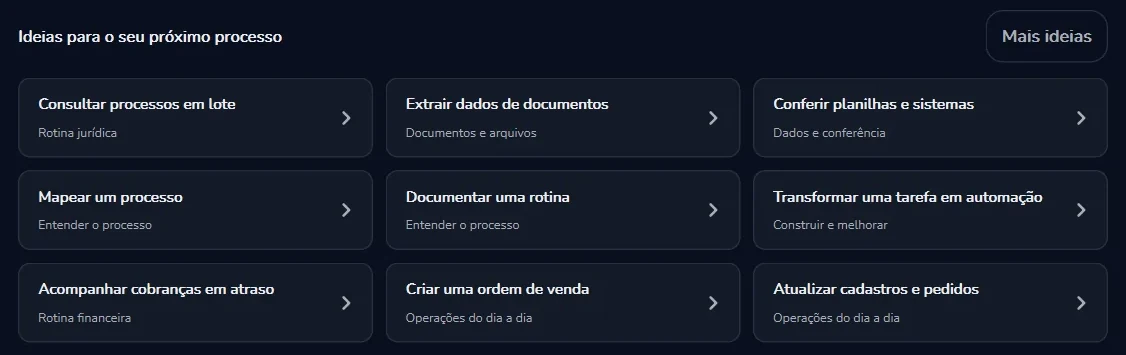
Abra a aba “Agente” com um projeto aberto. A tela pergunta “O que vamos automatizar hoje?”. Descreva a rotina com as suas palavras ou escolha uma das “Ideias para o seu próximo processo”: a ideia preenche a mensagem, e você ajusta antes de enviar.
É assim que a tela descreve o Build: “Cria, altera e testa a automação.” O Agente mexe no robô e confere se ele funciona.
Pesquisa o projeto e propõe o caminho, sem mexer em arquivo ainda.
Tira dúvidas sobre o robô. Nada é alterado.
O Agente usa o computador: olha a tela e as janelas abertas, consulta a fila, lê a pasta de saída e a configuração. Com “Indicar na tela”, você mostra o que ele deve olhar.
Abre e usa o seu Chrome. Cada passo aparece na conversa, como “› Executou 1 ação no Chrome”, e você abre a linha para ver o detalhe.
O Agente não dispara o robô pelo chat: ele pede para você clicar em “Executar” e acompanha a tela e o Chrome enquanto o robô roda.
Se falta uma informação, o Agente pergunta ao operador antes de seguir.
O controle “Permissões totais” fica à vista no campo de mensagem. Quando uma ação pede a sua decisão, aparece o cartão “Ação importante”, com “Aprovar” e “Recusar”.
Peça “Leia as notas fiscais e baixe os anexos” e o Agente consulta as contas do Outlook clássico que você liberou. Mudanças na caixa pedem a sua confirmação no chat.
O site mudou um botão e o robô parou no meio do trabalho? Com o Curador ligado na automação, quem resolve não é você às pressas: ele olha a tela, decide e conserta.
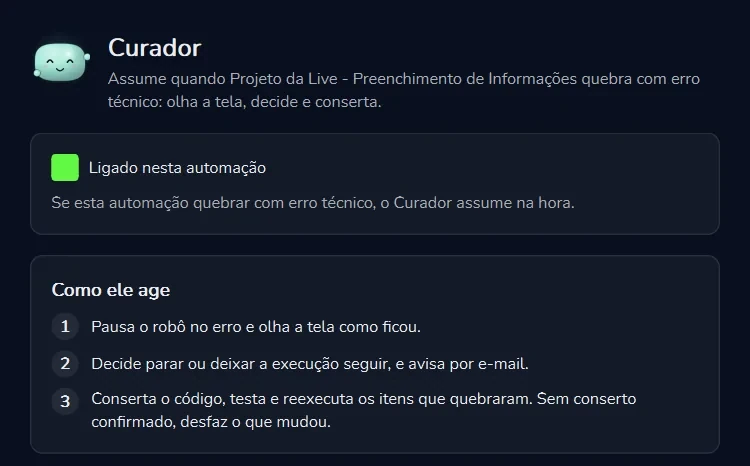
Ative o Curador em cada automação (“Ligado nesta automação”). Se ela quebrar com erro técnico, ele assume na hora:
Em “Motor do Curador”, escolha o modelo que faz o conserto, pela sua chave de API: o uso é cobrado nela, como no Agente. Em “O que ele já fez”, fica o histórico.
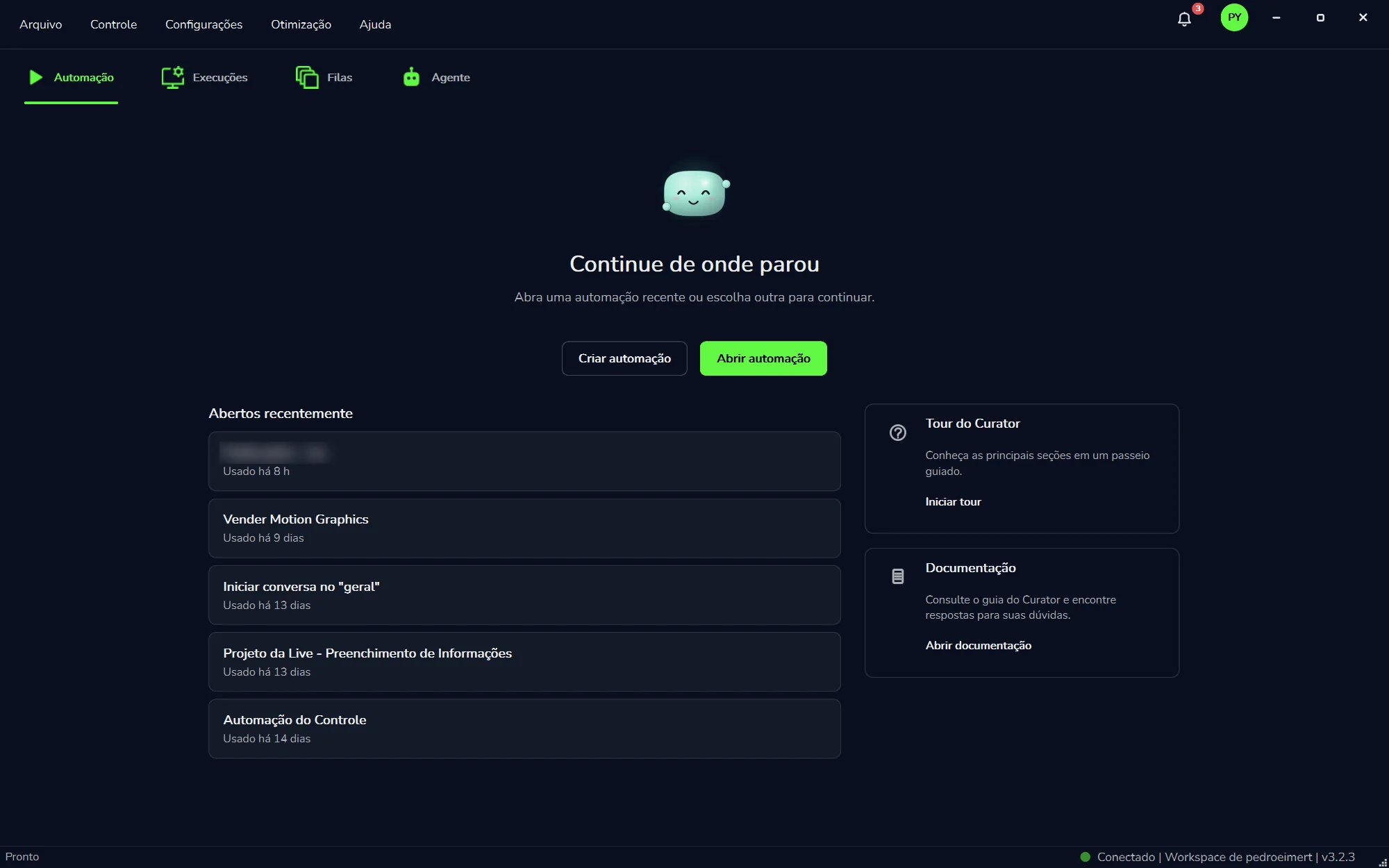
A aba “Automação” abre com as suas automações recentes. “Criar automação” começa uma nova; “Abrir automação” retoma uma existente. Para quem está chegando, o “Tour do Curator” mostra as principais seções num passeio guiado, e a “Documentação” fica a um clique.
Ao criar uma automação, você escolhe o modelo, e cada um mostra o desenho do processo antes de você avançar. Todos têm a robustez do REFRAMEWORK: nova tentativa isolada por item, erro de regra de negócio separado de erro de sistema e relatório local de auditoria.
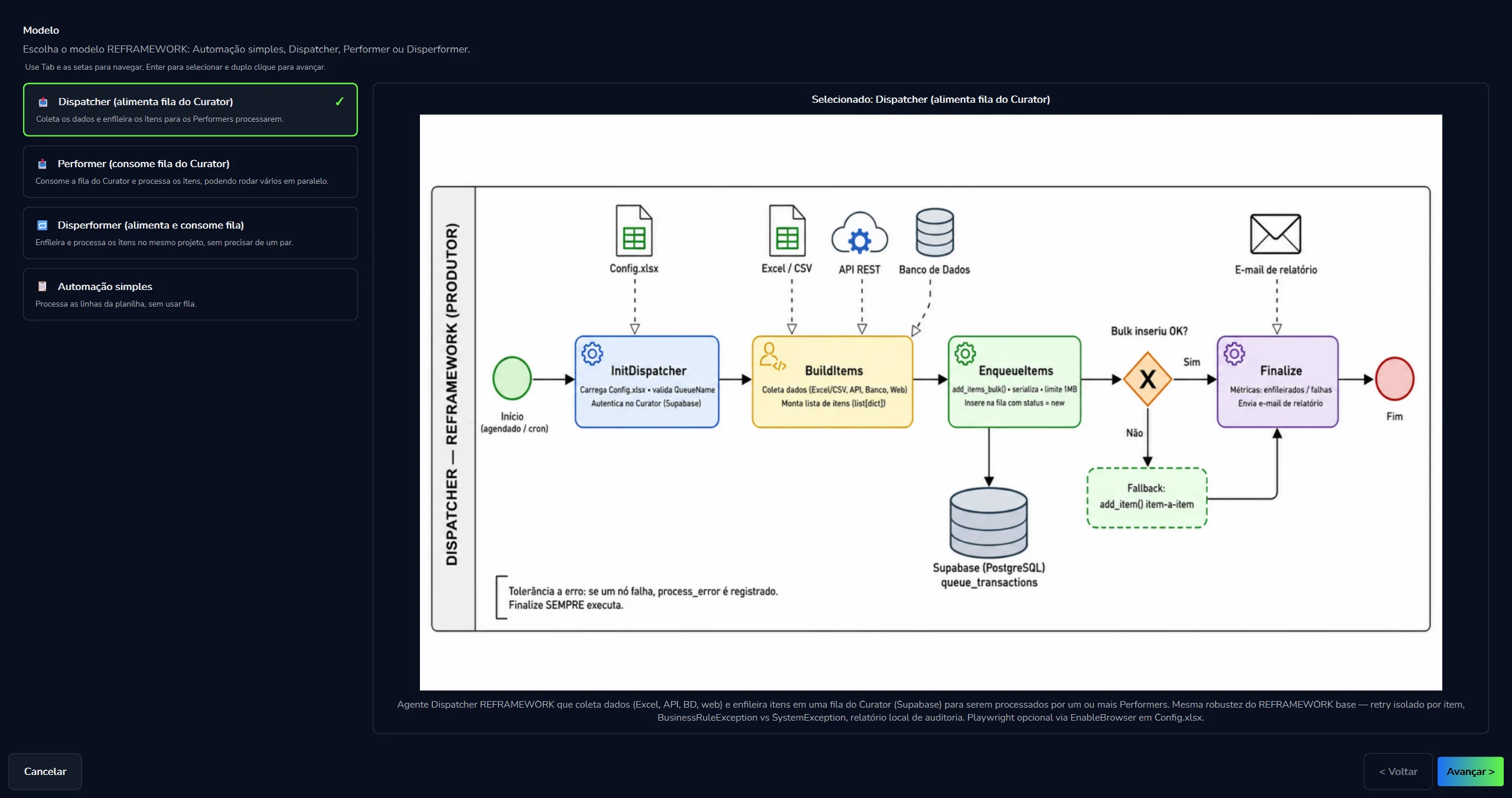
Processa as linhas da planilha, sem usar fila.
Coleta os dados e enfileira os itens para os Performers processarem.
Consome a fila e processa os itens, podendo rodar vários em paralelo.
Enfileira e processa os itens no mesmo projeto, sem precisar de um par.
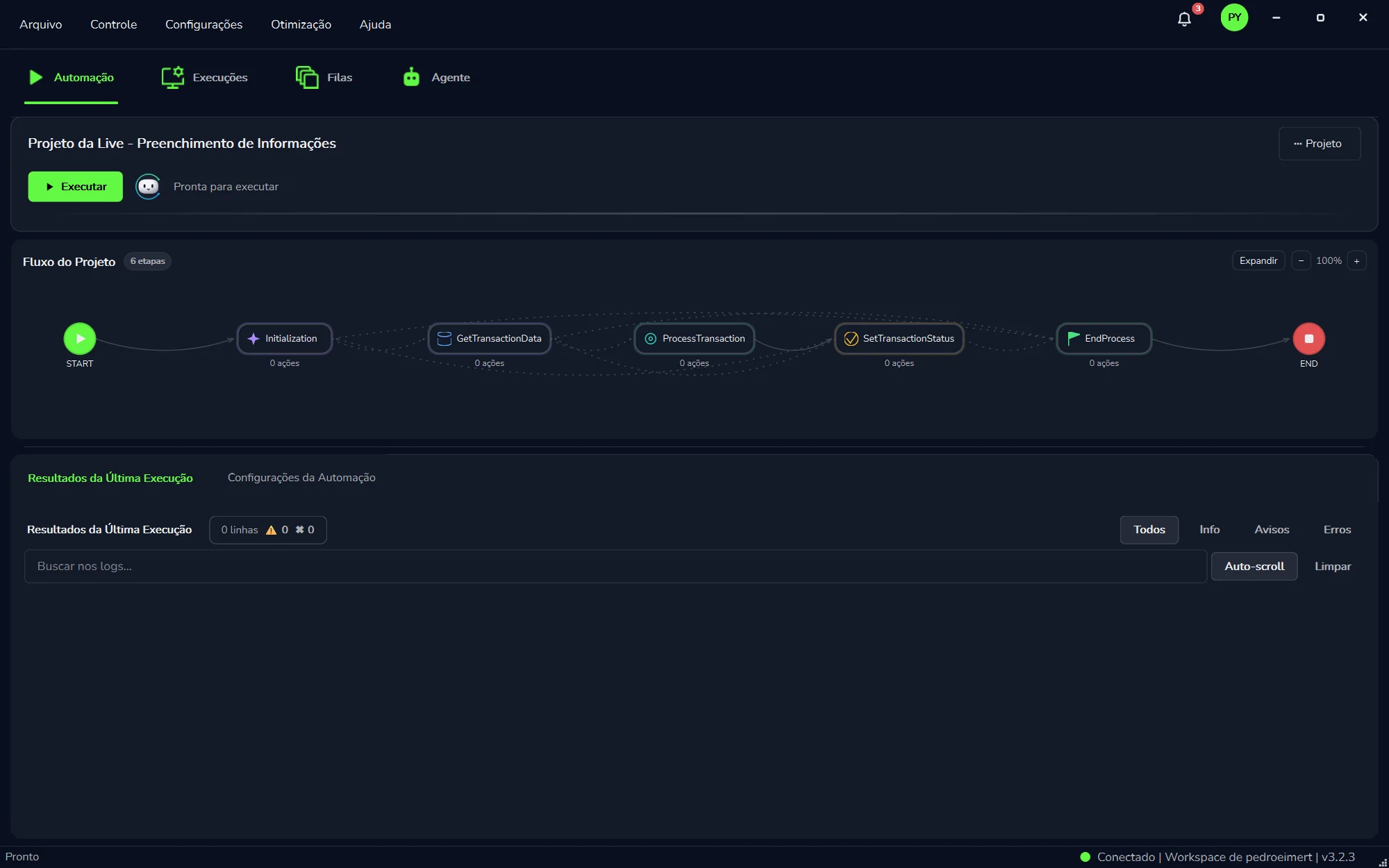
Com a automação aberta, o “Fluxo do Projeto” mostra as etapas, de Initialization a EndProcess. O status avisa quando ela está “Pronta para executar”, e o botão verde “Executar” roda o robô. Embaixo, “Resultados da Última Execução” traz os logs, com filtros de Info, Avisos e Erros.
Antes de rodar tudo, teste só um trecho do robô. O teste usa o mesmo Python, o mesmo adaptador e a mesma conexão do “Executar”, e mostra os resultados para você conferir.
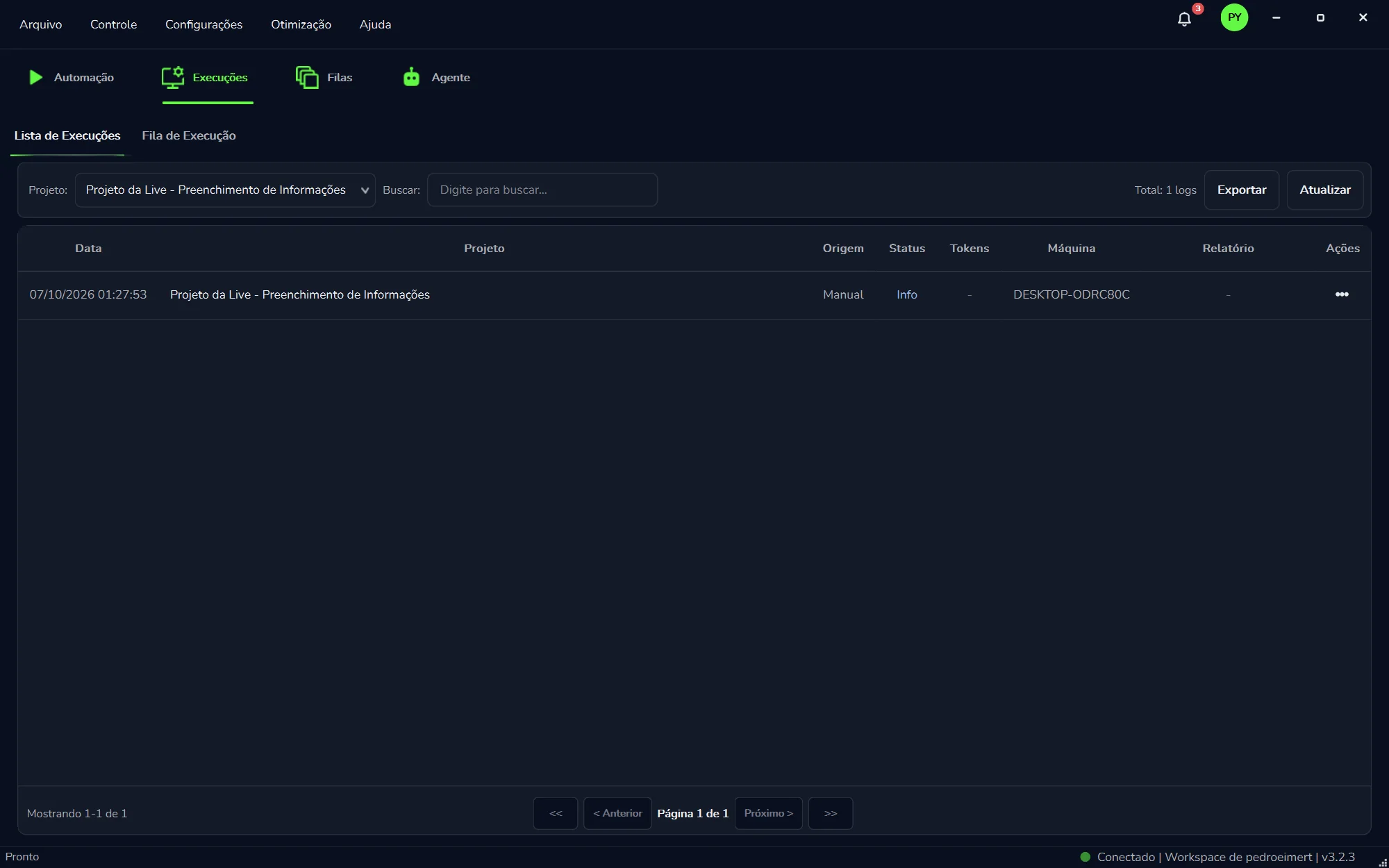
Na “Lista de Execuções”, cada linha traz a data, o projeto, a origem (“Manual” ou “Gatilho”), o status, os tokens, a máquina em que rodou e o relatório. Filtre por projeto, busque e use “Exportar”. Ao lado fica a “Fila de Execução”.
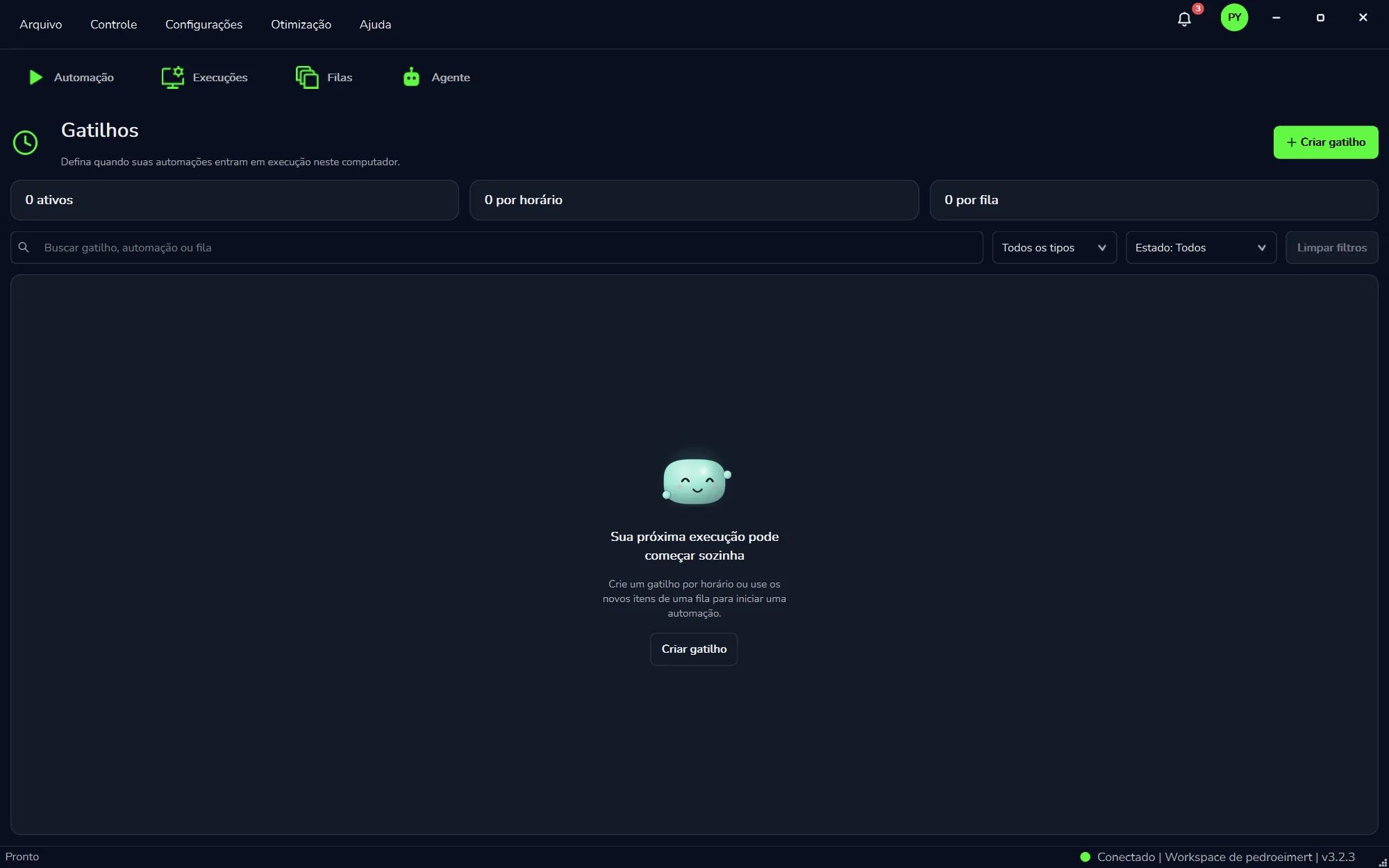
Defina quando as automações entram em execução neste computador: por horário ou pelos novos itens de uma fila. Os contadores mostram quantos gatilhos estão ativos, por horário e por fila. Comece em “+ Criar gatilho”.
Uma planilha, um sistema, uma lista. O Dispatcher (a automação que coloca na lista) lê a origem e cria um item para cada caso. Um Performer em cada PC (a automação que pega e trabalha) reserva um item: duas máquinas nunca pegam o mesmo caso.
Passe o mouse para pausar. Clique para ver de novo.
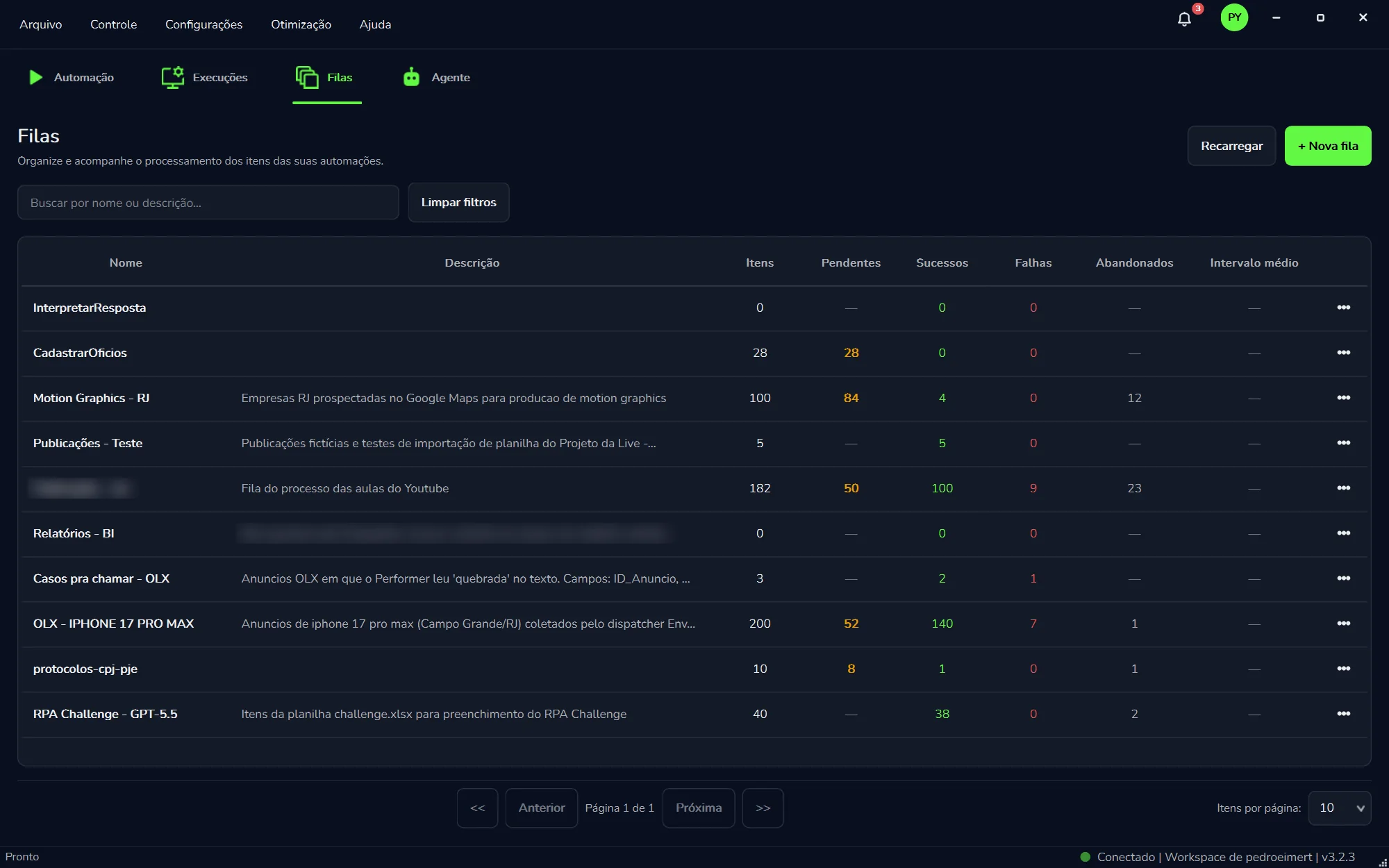
Cada linha é uma fila, com “Itens”, “Pendentes” (em laranja), “Sucessos” (em verde), “Falhas” (em vermelho), “Abandonados” e “Intervalo médio”. Crie uma em “+ Nova fila” e use “Recarregar” para ver os números do momento. Na 3.2.3, a fila também ganhou operações de limpeza.
Quem alimenta e quem consome? O Dispatcher enfileira, o Performer processa (vários podem rodar em paralelo) e o Disperformer faz os dois no mesmo projeto.
No menu “Otimização” ficam os interpretadores e o benchmark.
O documento entra. Cada passo tem a própria instrução e o próprio modelo. O passo seguinte lê o que o anterior achou (Tipo, Autoridade, Comarca), e no fim o resultado sai montado para o robô gravar no sistema.
Passe o mouse para pausar. Clique para ver de novo.
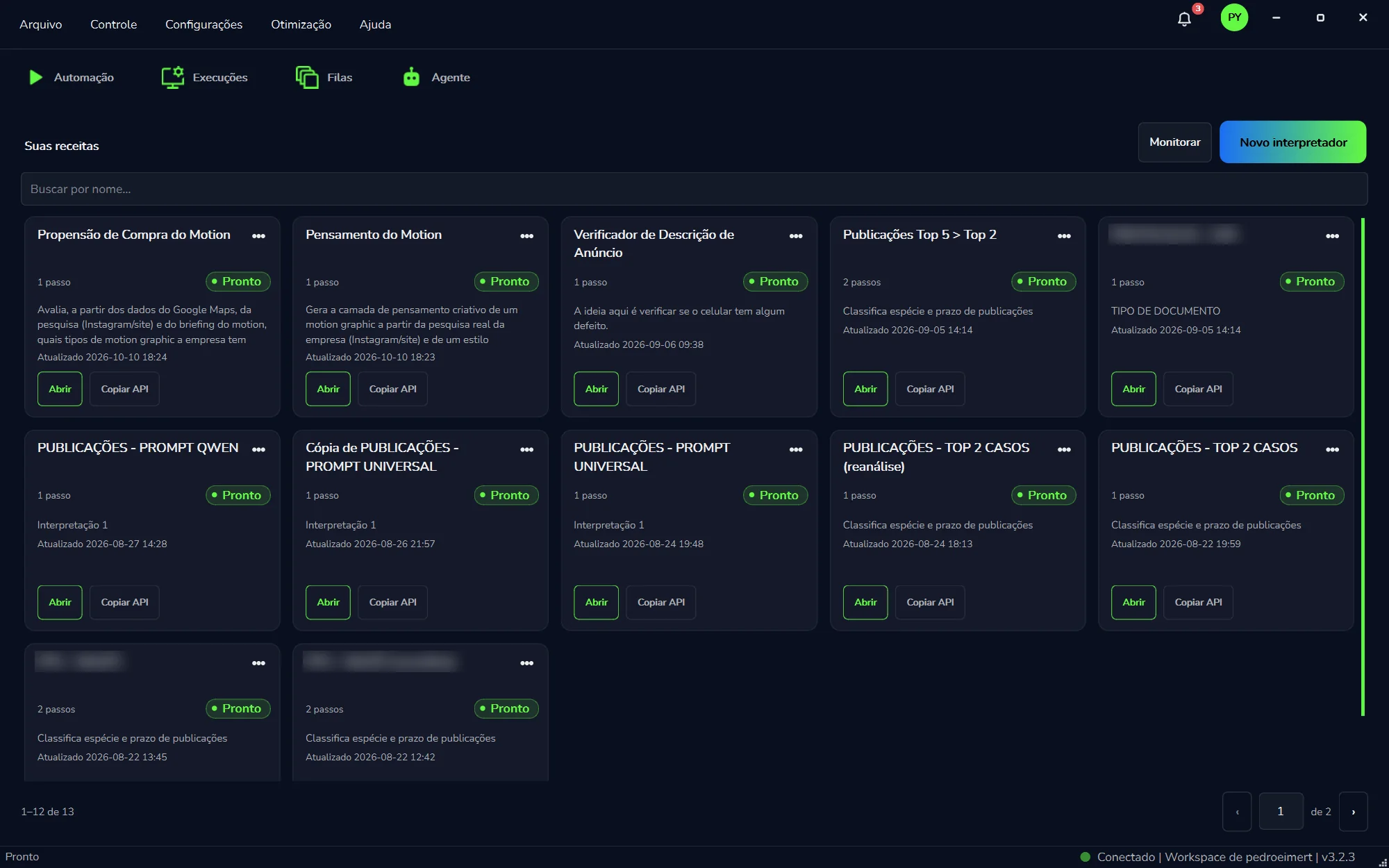
Em “Suas receitas”, cada interpretador mostra quantos passos tem, o selo “Pronto” e a descrição, como “Classifica espécie e prazo de publicações”. “Abrir” edita a receita. “Copiar API” leva o mesmo interpretador para outros sistemas, que passam a chamá-lo por API.
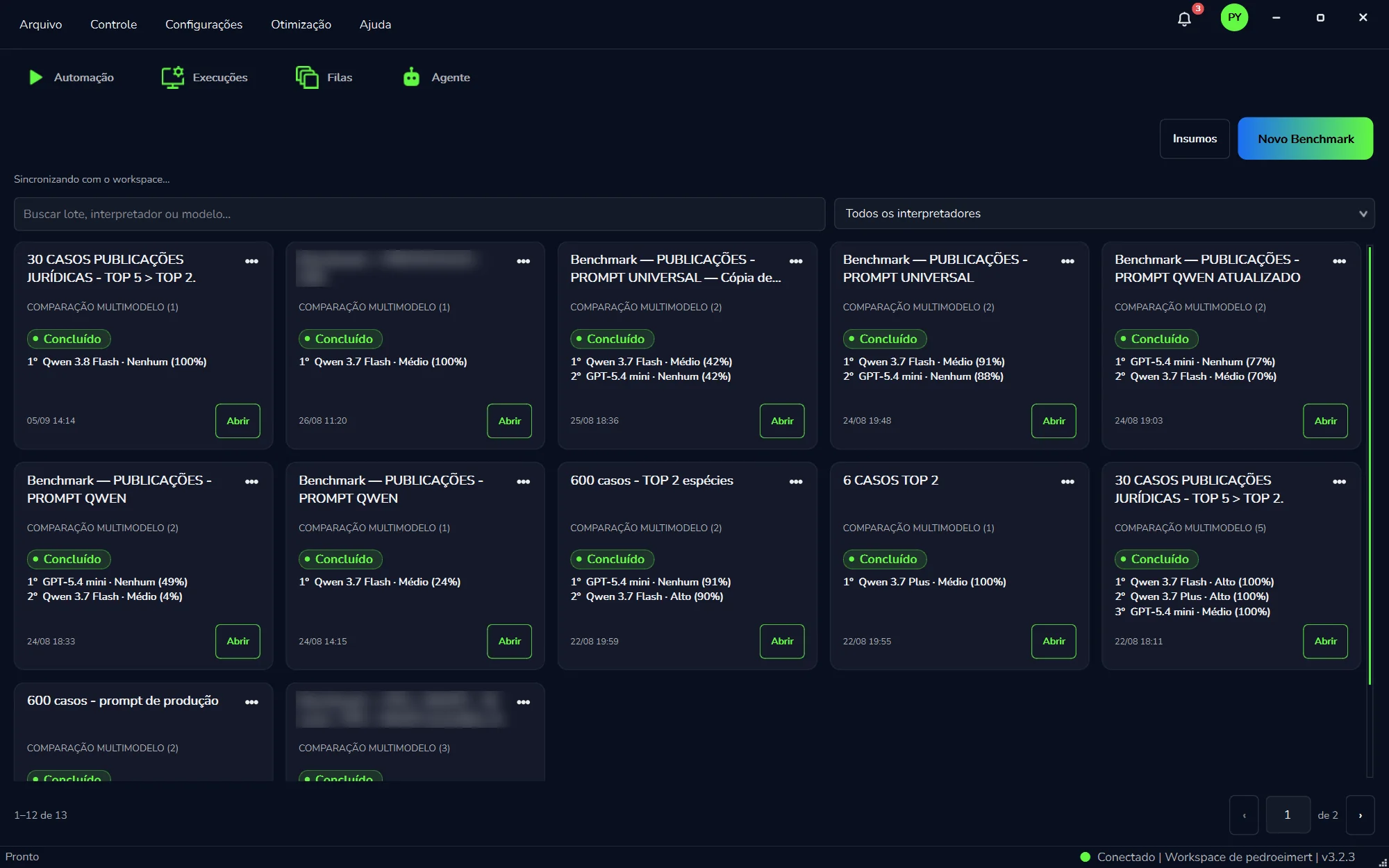
Monte um lote de casos reais com a resposta certa. O Curator roda o mesmo lote em vários modelos e mostra o ranking de cada comparação. Com os resultados lado a lado, você escolhe o melhor equilíbrio entre custo e acerto, e a escolha deixa de ser opinião.
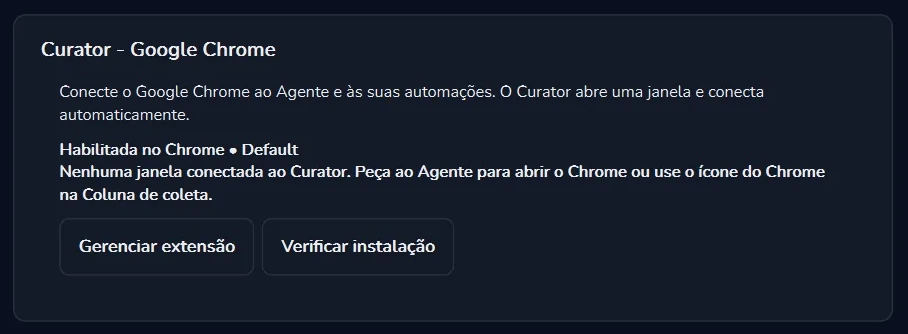
O Agente e as suas automações trabalham no Google Chrome, conectado por uma extensão (“Curator - Google Chrome”). O Curator abre uma janela e conecta automaticamente. Peça ao Agente para abrir o Chrome ou use o ícone do Chrome na “Coluna de coleta”.
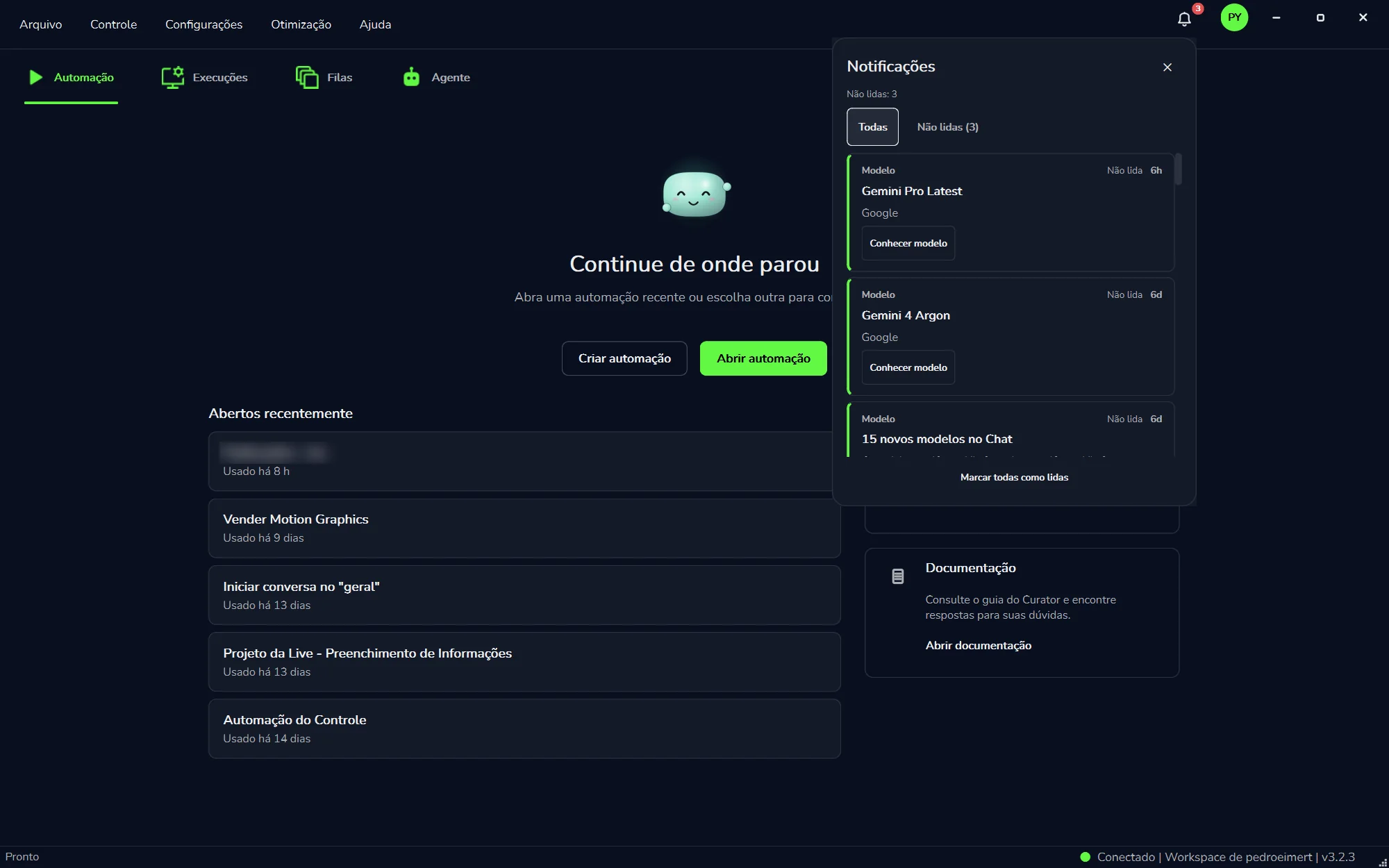
O painel “Notificações” mostra quando chegam modelos novos, como “Gemini Pro Latest”, “Gemini 4 Argon” ou “15 novos modelos no Chat”, com o provedor e o botão “Conhecer modelo”. Filtre por “Não lidas” ou use “Marcar todas como lidas”.
Conecte as contas do Outlook clássico e escolha quais o Agente pode consultar. Cada automação usa a conta configurada no projeto. As consultas enviam os dados ao modelo de IA escolhido, e alterações na caixa pedem a sua confirmação no chat. O Novo Outlook não é compatível.
O Curator procura versões novas sozinho ao abrir. Em Configurações → Atualizações você vê a versão instalada (hoje, a 3.2.3) e pode usar “Procurar atualizações” quando quiser.
Tema “PYE Tech”, com as cores da logo, e tamanho da interface de 75% a 150%. Com “Minimizar ao fechar”, fechar a janela esconde o Curator na bandeja e o trabalho continua.
Cada PC Windows instala o Curator e pode rodar um robô diferente ao mesmo tempo: ofícios na recepção, notas fiscais no financeiro, cadastro no jurídico. Precisa de mais volume num processo? Ligue outro PC como mais um Performer da mesma fila.
Passe o mouse para pausar. Clique para ver de novo.
Na tela “Equipe”, você decide quem entra em cada workspace e com qual cargo: Administrador, Desenvolvedor ou Operador. Crie um “Novo workspace” ou use “Convidar pessoa”.
Veja onde a IA foi usada: custo calculado, tokens de entrada e de saída, por modelo e no histórico, com filtro de período e “Exportar CSV”. São valores calculados, não uma fatura.
No portal da PYE Tech você acompanha máquinas, gatilhos, execuções, filas e equipe, e envia uma execução para o Curator de uma máquina.
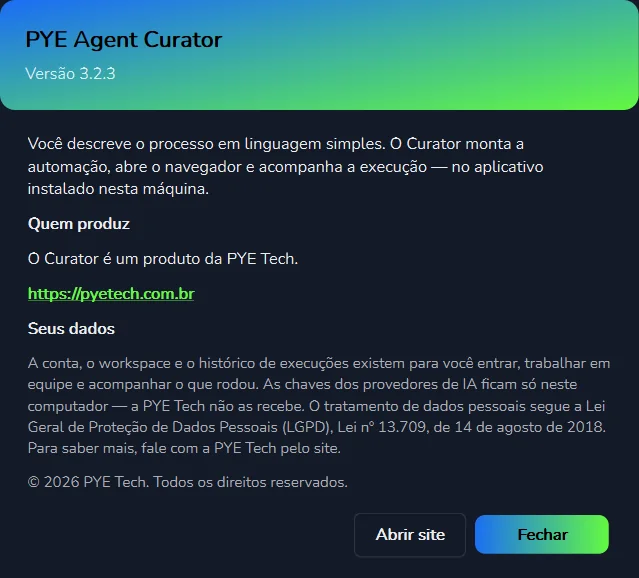
“A conta, o workspace e o histórico de execuções existem para você entrar, trabalhar em equipe e acompanhar o que rodou. As chaves dos provedores de IA ficam só neste computador, e a PYE Tech não as recebe.”
Tela “Sobre” do CuratorA execução acontece no aplicativo instalado na sua máquina. O que você pede ao Agente vai para o motor de IA que você escolheu. O tratamento de dados pessoais segue a LGPD (Lei nº 13.709/2018).
Eu olho uma rotina da sua equipe e digo se dá ou não dá para automatizar.
O uso do modelo de IA é cobrado na chave de API do próprio cliente, que fica só no computador dele.
O Curator usa modelos de IA de terceiros pela chave de API do cliente. A PYE Tech não é afiliada nem endossada pelos fornecedores desses modelos.

Piloto: 1º mês por R$ 125 (50% de desconto) com 1 rotina implantada, depois R$ 250 por máquina por mês, sem fidelidade, ou R$ 2.250 por ano. Um instalador para Windows, versão 3.2.3.


