Usamos cookies essenciais para o site funcionar. Com a sua permissão, também usamos cookies de análise (medir visitas) e de publicidade (anúncios e remarketing). Nada disso é ativado até você escolher. Política de privacidade
Toda automação do Curator nasce de um modelo REFRAMEWORK. É o modelo que decide como o robô organiza o trabalho: uma planilha lida linha por linha, ou uma fila que vários PCs podem dividir. Você escolhe o modelo ao criar a automação; depois, o Agente preenche o que o robô faz em cada etapa. Esta página é para quem desenha o processo. Não precisa saber programar.
Quando você cria uma automação (botão “Criar automação”, na aba “Automação”), o assistente de novo projeto tem um passo chamado “Modelo”. A tela pede:
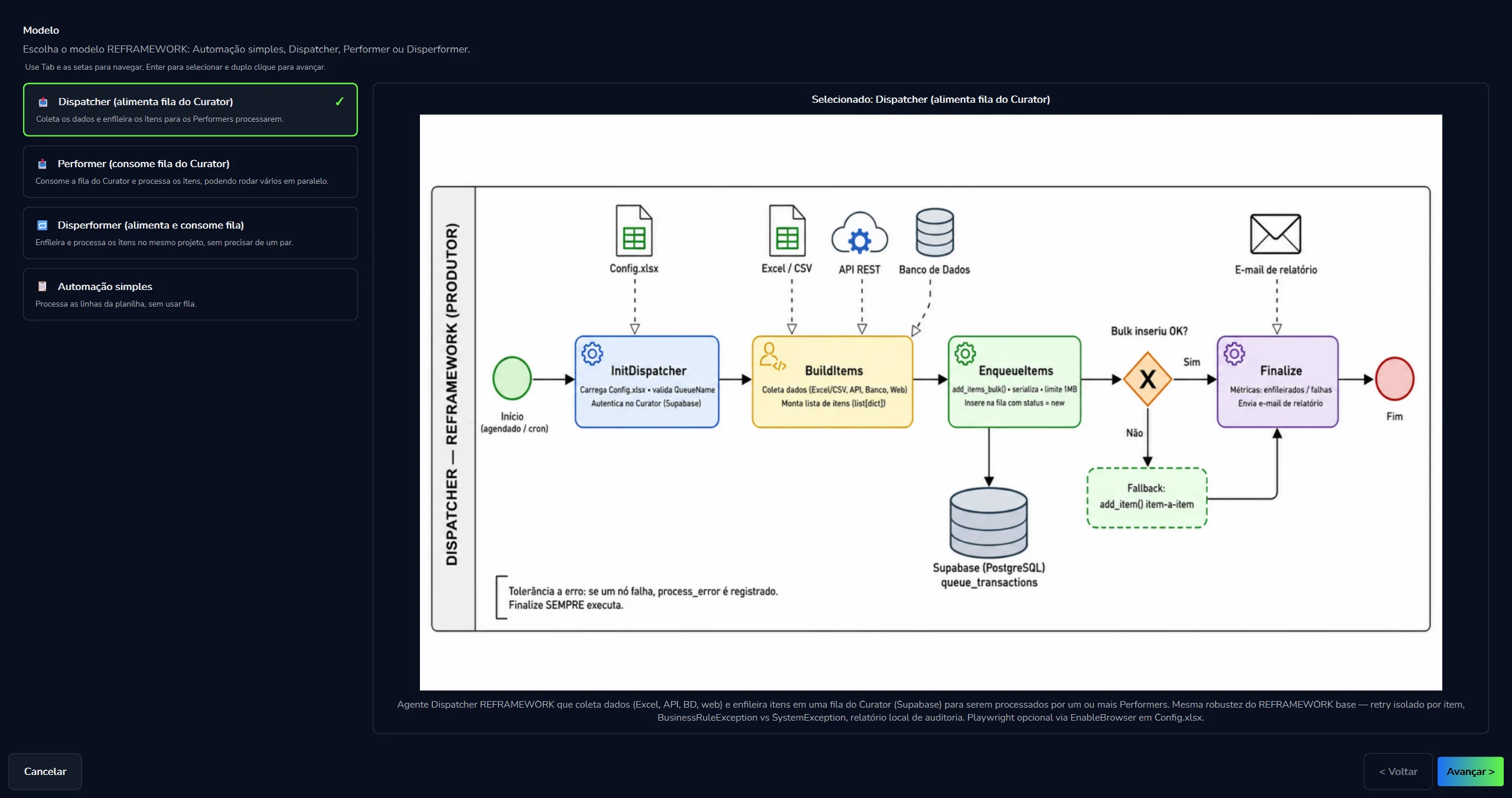
Na tela
“Escolha o modelo REFRAMEWORK: Automação simples, Dispatcher, Performer ou Disperformer.”
O passo “Modelo” com o Dispatcher selecionado. Clique para ampliar e ler o diagrama.
À esquerda, os cartões
Cada cartão traz o nome do modelo e uma frase. Nos três que usam fila, o papel vem entre parênteses. O escolhido fica com borda verde e um ✓.
À direita, o selecionado
O título diz “Selecionado: …”. Embaixo vêm o diagrama do fluxo e um texto que descreve o modelo.
Embaixo, os botões
“Cancelar” fecha o assistente, “< Voltar” volta ao passo anterior e “Avançar >” segue com o modelo escolhido.
Os quatro cartões, com o texto que aparece na tela:
Dispatcher(alimenta fila do Curator)
“Coleta os dados e enfileira os itens para os Performers processarem.”
Escolha quando: os casos vêm de uma ou mais fontes (Excel/CSV, API REST, banco de dados, web) e outro projeto vai trabalhar neles.
Os casos estão numa planilha e um PC dá conta do volume.
Automação simples
Você quer os casos numa fila, com o andamento de cada um na aba “Filas”, sem manter dois projetos.
Disperformer
Os casos vêm de Excel/CSV, API REST, banco de dados ou web, e a coleta roda no próprio horário.
Dispatcher + Performer
O volume é grande e você quer vários PCs trabalhando ao mesmo tempo.
Dispatcher + vários Performers
Outro projeto já enche a fila e falta quem trabalhe os itens.
Performer
Atalhos do passo “Modelo”.
A própria tela avisa: “Use Tab e as setas para navegar, Enter para selecionar e duplo clique para avançar.”
Automação simples: a planilha, linha por linha
Na tela
“Processa as linhas da planilha, sem usar fila.”
É o modelo mais direto. Cada linha da planilha é um caso. O robô pega a próxima linha, faz o trabalho daquele caso, anota o resultado e segue para a linha seguinte, até a planilha acabar. É o mesmo ciclo comum dos outros modelos. A diferença é que o “próximo caso” vem da planilha, não de uma fila.
Como não usa fila, não há fila para criar e nada desta automação aparece na aba “Filas”. Você acompanha a execução como qualquer outra: em “Resultados da Última Execução”, na própria aba “Automação”, e na aba “Execuções”.
Quando escolher
O trabalho cabe numa planilha.
Um PC dá conta do volume no tempo que você tem.
Você quer o caminho mais curto: um projeto, sem fila para criar.
Quando não escolher
Vários PCs precisam dividir os mesmos casos → Dispatcher + Performers.
Você quer o andamento de cada caso na aba “Filas” → Disperformer.
Os casos não estão numa planilha: vêm de uma API, de um banco de dados ou de um site → Dispatcher.
Comece simples, cresça depois.
Muita rotina começa como Automação simples. Se o volume crescer ou o processo precisar de mais de um PC, monte o mesmo processo com Dispatcher e Performer. O trabalho de cada caso continua o mesmo; muda só de onde o caso vem.
Os três papéis da fila
Os outros três modelos usam uma fila do Curator: uma lista central de casos. Pense nela como uma esteira. Cada caso é uma ficha (um item da fila), com identificação, dados, status e histórico. Sobre essa esteira existem três papéis. Não são três tecnologias diferentes. São três jeitos de usar a mesma lista.
Modelo na tela
Em português claro
Dispatcher (alimenta fila do Curator)
Monta a pilha de fichas. Não lança nada no sistema de destino.
Performer (consome fila do Curator)
Pega a próxima ficha, resolve o caso e devolve a ficha com o resultado. Vários podem trabalhar ao mesmo tempo.
Disperformer (alimenta e consome fila)
Faz as duas coisas no mesmo projeto: primeiro monta a pilha, depois resolve ficha por ficha.
Os três modelos com fila
Dispatcher
alimenta a fila
Planilha
Fila
PED-01NovoPED-02Novo
Performer
consome a fila
Fila
PED-01NovoPED-02Novo
PC 1
pega e trabalha
Sistema
Disperformer
alimenta e consome
Planilha
Fila
PED-01NovoPED-02Novo
PC 1
duas fases
Passe o mouse para pausar. Clique para ver de novo.
A ideia em uma frase. Os três usam a mesma esteira. O que muda é de onde vem o caso e o que “trabalhar” significa naquela execução.
O fluxo REFRAMEWORK
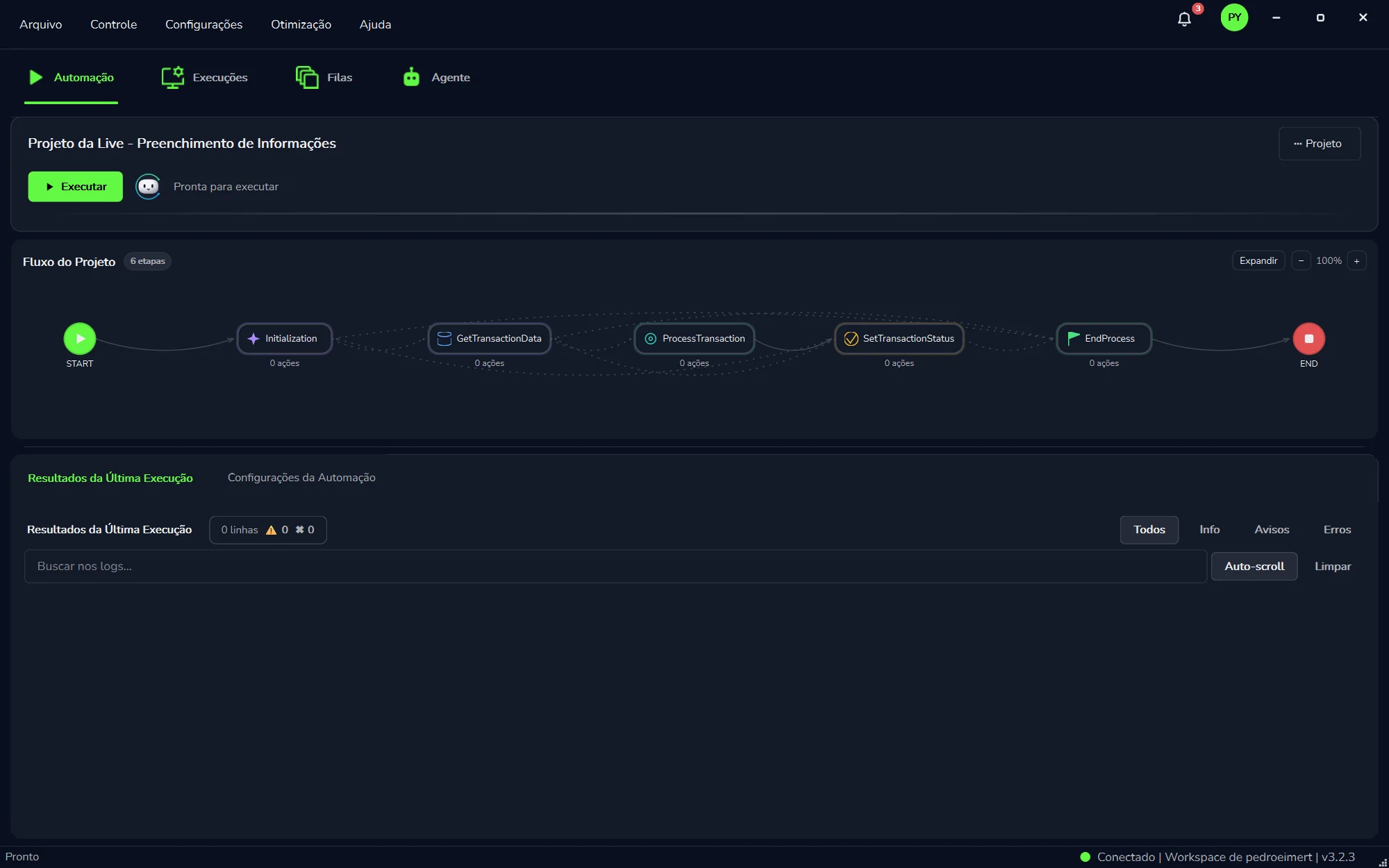
REFRAMEWORK é o esqueleto que os quatro modelos seguem. Em vez de um script corrido, o robô passa por etapas fixas, sempre na mesma ordem, e trata um caso de cada vez. Numa automação aberta, as etapas aparecem no quadro “Fluxo do Projeto” da aba “Automação”, como no print abaixo.
O “Fluxo do Projeto” (selo “6 etapas”): START → Initialization → GetTransactionData → ProcessTransaction → SetTransactionStatus → EndProcess → END.
Como ler o quadro:
Cada caixa é uma etapa. Os nomes ficam em inglês. Embaixo de cada uma aparece quantas ações ela tem (no print, “0 ações”).
As setas tracejadas são as novas tentativas. Quando um caso falha, o robô pode tentar de novo aquele caso, sem refazer os outros.
“Expandir”, “−”, “100%” e “+” aumentam o quadro e mudam o zoom.
“▶ Executar”, no topo, roda a automação. O status ao lado diz se ela está “Pronta para executar”.
O que cada etapa faz, em palavras simples, está logo abaixo, em O ciclo comum.
O diagrama do Dispatcher
No passo “Modelo”, cada modelo mostra o próprio diagrama. O do Dispatcher (é o que aparece no print de Os quatro modelos) tem etapas com nomes próprios:
Início (agendado / cron) começa num horário: combina com um gatilho por horário
1 · PreparaInitDispatcher
Carrega o Config.xlsx, valida o QueueName (o nome da fila) e se autentica no Curator.
2 · ColetaBuildItems
Coleta os dados e monta a lista de itens. As fontes do diagrama:
Excel / CSV
API REST
Banco de Dados
Web
3 · EnfileiraEnqueueItems
Coloca os itens na fila de uma vez (inserção em lote), com status = new. Se o lote não entrar, tenta item a item.
4 · FechaFinalize
Calcula as métricas (enfileirados e falhas) e envia o e-mail de relatório.
Fim
“Tolerância a erro: se um nó falha, process_error é registrado. Finalize SEMPRE executa.”
Em palavras simples: se uma etapa der erro, o erro fica registrado e o fechamento roda do mesmo jeito. As métricas e o e-mail de relatório saem mesmo num dia ruim.
A robustez que já vem pronta
Na mesma tela, a descrição do Dispatcher resume o que ele traz do REFRAMEWORK base: “Mesma robustez do REFRAMEWORK base: retry isolado por item, BusinessRuleException vs SystemException, relatório local de auditoria. Playwright opcional via EnableBrowser em Config.xlsx.” Traduzindo:
Nova tentativa só do item que falhou“Retry isolado por item”: se um caso falha, a nova tentativa vale só para ele. Os casos que já deram certo não são refeitos.
Dois tipos de falhaBusinessRuleException é falha de regra de negócio: o dado do caso não deixa seguir, e repetir não adianta. SystemException é falha técnica, como um site que não carregou. Essa vale tentar de novo.
Relatório de auditoria no computador“Relatório local de auditoria”: o robô deixa um relatório no computador onde rodou, para você conferir depois o que aconteceu.
Navegador só se precisarO Playwright, que controla um navegador, é opcional no Dispatcher: ele entra quando a opção EnableBrowser está ativada no Config.xlsx.
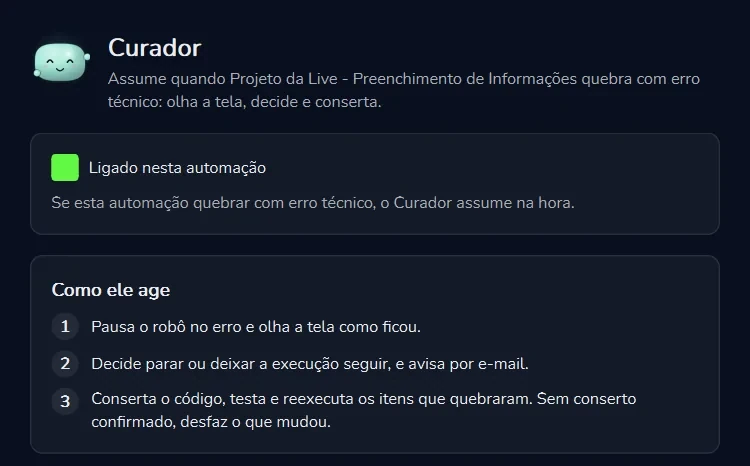
E se a automação quebrar com erro técnico?
Ligue o Curador nela (“Ligado nesta automação”). Ele assume na hora: pausa o robô no erro, olha a tela, decide se para ou deixa a execução seguir e avisa por e-mail. Depois conserta o código, testa e reexecuta os itens que quebraram. Sem conserto confirmado, desfaz o que mudou.
O ciclo comum
Por baixo dos nomes em inglês, o ciclo é simples: ligar, pegar o próximo caso, trabalhar só aquele, anotar o resultado e voltar a pegar. Quando não há mais caso, encerrar. Cada passo é uma etapa do “Fluxo do Projeto”:
O ciclo comumREFRAMEWORK
1LigarInitialization
2PegarGetTransactionData
3TrabalharProcessTransaction
4AnotarSetTransactionStatus
5EncerrarEndProcess
PED-01NovoPED-02NovoPED-03Novo
Passe o mouse para pausar. Clique para ver de novo.
Passo
Etapa na tela
O que faz
Ligar
Initialization
Lê a configuração e prepara o que o robô usa: a fila e o navegador, se precisar.
Pegar
GetTransactionData
Descobre o próximo caso deste robô: uma linha da planilha (Automação simples) ou uma ficha da fila (Performer).
Trabalhar
ProcessTransaction
Faz o trabalho daquele caso, e só dele.
Anotar
SetTransactionStatus
Registra sucesso, falha de regra ou falha técnica e decide se tenta de novo. Depois volta a “Pegar”.
Encerrar
EndProcess
Quando não há mais caso, fecha o que abriu.
No Dispatcher, o mesmo ciclo aparece com outros nomes: InitDispatcher é o “Ligar”, BuildItems é o “Pegar” (ele coleta todos os casos), EnqueueItems é o “Trabalhar” (o trabalho dele é enfileirar) e Finalize é o “Encerrar”.
Sobre as falhas
A pergunta prática é: se eu repetir agora, com os mesmos dados, tem chance de dar certo? Se não, é falha de negócio (BusinessRuleException): o robô não fica tentando. Se sim, é falha técnica (SystemException): pode tentar de novo, com limite. O detalhe está em Filas.
Passe o mouse para pausar. Clique para ver de novo.
Isso vale para os quatro modelos. Um caso de cada vez, e um caso ruim não para a carga inteira. O que muda de um modelo para outro é de onde vem o “próximo caso” e o que “trabalhar” significa.
O acordo da ficha
Dispatcher e Performer não se falam direto. Eles se encontram na ficha, o item da fila. Por isso precisam concordar sobre o que vai escrito nela: o acordo da ficha.
O acordo da ficha
Dispatcher
escreve a ficha
PED-88421
ReferênciaPED-88421
ClienteC-1024
Valor1.520,75
Escreveunro ≠ numero_pedido
Performer
lê a ficha
Passe o mouse para pausar. Clique para ver de novo.
ReferênciaO nome que a equipe reconhece, como PED-88421. Não use “linha 2”.
PrioridadeQuem passa na frente. Use “crítica” só quando for de verdade: fechamento do mês, prazo curto.
O que o robô precisaCliente, valor, canal, caminho do arquivo. Só o que o Performer usa para trabalhar. Os mesmos nomes de campo nos dois lados.
O que ele anota no fimProtocolo, caminho de arquivo. Não anote senha, print nem o PDF inteiro.
Mesmo nome de fila. O nome da fila tem que ser idêntico nos dois projetos (ou no Disperformer) e na aba “Filas”. Um espaço a mais ou uma maiúscula diferente, e eles não se encontram. No Dispatcher, a etapa InitDispatcher carrega o Config.xlsx e valida o QueueName, o nome da fila, antes de começar.
Rodar duas vezes a mesma planilha. Use uma referência que a equipe reconhece e combine com o Agente que o Dispatcher não coloque na fila uma referência que já está lá. Assim, uma segunda execução não duplica fichas.
Dispatcher: quem alimenta a fila
Na tela
“Dispatcher (alimenta fila do Curator) · Coleta os dados e enfileira os itens para os Performers processarem.”
A pergunta dele: quais casos precisam entrar na fila agora? Ele não faz o cadastro no ERP, não baixa a nota até o fim, não confirma o protocolo. Ele prepara o trabalho.
O diagrama do modelo cita quatro fontes de casos. Na prática:
Excel / CSV: a planilha do dia, o relatório que o fornecedor manda de manhã.
API REST: um sistema que lista os pedidos pendentes.
Banco de Dados: uma consulta ao banco da empresa.
Web: um site ou portal onde os casos aparecem.
Pelas etapas: InitDispatcher prepara, BuildItems coleta e filtra, EnqueueItems coloca tudo na fila de uma vez e Finalize fecha com as métricas e o e-mail de relatório (veja o diagrama). Quando a origem acaba, ele encerra; não fica rodando sem parar. O normal é dar a partida num horário: crie um gatilho por horário, por exemplo todo dia no começo do expediente.
O que o Dispatcher faz
Pedidos.xlsx
PED-01 · João ok
PED-02 · cancelado —
PED-03 · Maria ok
PED-04 · Ana ok
Dispatcher
lê e filtra
Fila
PED-01NovoPED-03NovoPED-04Novo
Passe o mouse para pausar. Clique para ver de novo.
O que ele faz
Lê a origem.
Pula o que não deve entrar: cancelado, já processado, linha vazia.
Escreve na ficha a referência e o que o Performer vai precisar.
Coloca as fichas na fila e para.
O que ele não faz
Não abre o sistema de destino.
Não preenche tela nem gera protocolo.
Não “resolve” o caso. Só prepara a lista.
Se o Dispatcher fizer o trabalho do Performer. Uma falha num caso segura a carga inteira de entrada, e você perde o ganho da fila: os Performers ficam esperando enquanto ele tenta lançar.
Analogia. É quem monta a pilha de processos na mesa. Não despacha cada processo no sistema.
Performer: quem consome a fila
Na tela
“Performer (consome fila do Curator) · Consome a fila do Curator e processa os itens, podendo rodar vários em paralelo.”
A pergunta dele: qual é o próximo item que posso processar com segurança? Ele não lê a planilha de origem; só vê a fila. Pega o próximo item, reserva (outro PC não pega o mesmo), faz o trabalho e avisa a fila: sucesso, falha de regra ou falha técnica. Fila vazia: encerra.
O ciclo do Performer
Fila
PED-01NovoPED-02NovoPED-03Novo
PC 1
pega e trabalha
Sistema
lança o caso
Passe o mouse para pausar. Clique para ver de novo.
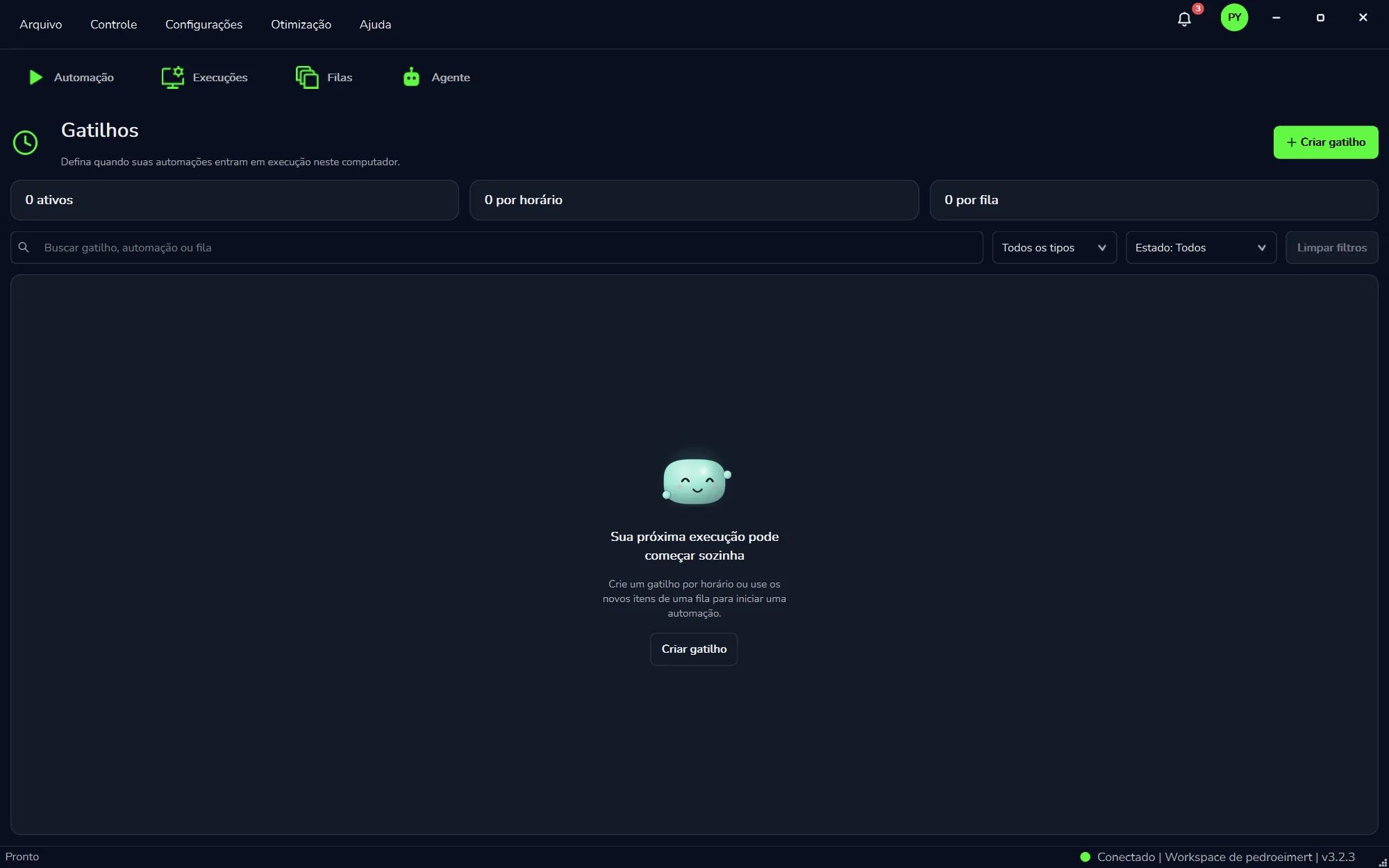
Quando ligar. O par natural do Performer é o gatilho por fila: os novos itens de uma fila iniciam a automação, sem você adivinhar um horário. Os estados da ficha (Novo, Em processamento, Sucesso, Falha) estão em Filas.
Vários PCs na mesma fila
Uma fila pode ter vários Performers ao mesmo tempo. Você não precisa de três filas para ter três PCs. O Curator entrega fichas diferentes para cada um, como um painel de senhas com três atendentes.
Passe o mouse para pausar. Clique para ver de novo.
Pode passar duas vezes sem duplicar? O mesmo pedido pode ser processado de novo: numa nova tentativa, ou quando o Curador reexecuta os itens que quebraram. Por isso o robô precisa perguntar antes: “esse lançamento já existe?”. Se já existe, não cria outro; só anota o protocolo.
Analogia. É quem pega a próxima ficha da pilha, resolve aquele processo no sistema, devolve a ficha carimbada e pega a seguinte.
Disperformer: os dois papéis no mesmo projeto
Na tela
“Disperformer (alimenta e consome fila) · Enfileira e processa os itens no mesmo projeto, sem precisar de um par.”
Em uma frase: uma única automação que, em cada execução, primeiro coloca os casos na fila (por exemplo, as linhas de uma planilha) e depois consome essa mesma fila, como um Performer. Não são dois robôs. É um projeto, uma pasta, o mesmo nome de fila e duas fases na mesma execução.
Disperformer: duas fases
Fase 1
Pedidos.xlsx
PED-01 · João
PED-02 · Maria
PED-03 · Ana
Disperformer
fase 1
Fila
PED-01NovoPED-02NovoPED-03Novo
Sistema
o destino
Passe o mouse para pausar. Clique para ver de novo.
Fase 1 (uma vez por execução). Lê os casos, monta as fichas e coloca todas na fila. Isso não é o lançamento no sistema: é só a passagem da origem para a pilha.
Fase 2. Igual ao Performer: pega o próximo da fila, trabalha, anota, próximo. Quando a fila esvazia, encerra.
Quando escolher
Uma pessoa ou um PC faria o processo inteiro.
A origem é simples, como uma planilha.
Volume baixo ou médio.
Você quer fila (o andamento de cada caso na aba “Filas”) sem manter dois projetos.
Quando não escolher
Precisa de vários robôs em paralelo no processamento → Dispatcher + Performers.
A coleta tem um horário (de madrugada) e o processamento outro (o dia todo).
Só para decidir o que entra, a coleta precisa navegar, interpretar documento ou chamar várias fontes → Dispatcher separado.
Cuidado ao rodar de novo. A mesma planilha pode enfileirar de novo o que ainda está na fila ou já foi processado. Combine com o Agente como pular referências repetidas (veja O acordo da ficha).
Analogia. É a mesma pessoa que, de manhã, separa todas as fichas na pilha e, em seguida, ela mesma despacha ficha por ficha. Não chama um colega para a segunda metade.
Fluxo combinado: origem → [Disperformer, fase 1] → fila → [Disperformer, fase 2] → destino.
Como montar no Curator 3.2.3
A ordem importa. Primeiro a fila (se o modelo usar uma), depois o projeto, depois o trabalho. Tudo aponta para o mesmo nome de fila.
Escolha o modelo
Use a tabela Qual escolher?. Na dúvida, comece pela Automação simples.
Crie a fila, se o modelo usar uma
Na aba “Filas”, clique em “+ Nova fila”. Dê o nome do processo: pedidos-entrada, não fila1. A Automação simples pula este passo. Mais em Criar uma fila.
Crie a automação e escolha o cartão
Na aba “Automação”, clique em “Criar automação”. No passo “Modelo”, clique no cartão do modelo e confira, à direita, o título “Selecionado: …” e o diagrama.
Avance no assistente
Clique em “Avançar >” (ou dê dois cliques no cartão) e siga os passos seguintes. “< Voltar” volta um passo; “Cancelar” fecha o assistente.
Conte ao Agente o que o robô faz
Com a automação aberta, vá à aba “Agente”: o cabeçalho mostra “PROJETO ABERTO” e o nome dela. No modo “Build”, descreva de onde vêm os casos, o que fazer em cada um e o nome da fila. Enquanto monta, o Agente pode abrir o Google Chrome conectado ao Curator, olhar a tela, consultar a fila e ler o Config.xlsx. O agente usa o modelo que você escolher, pela sua chave de API (veja o quadro abaixo). Mais em Agente (chat de IA).
Teste com poucos casos
Use o Teste de Trechos para conferir uma etapa com o mesmo Python, adaptador e conexão do “Executar”. Depois clique em “▶ Executar” com dois ou três casos e acompanhe em “Resultados da Última Execução”. O Agente não dá a partida pelo chat: quem clica em “Executar” é você. Enquanto o robô roda, ele acompanha a tela e o Chrome.
Ligue o Curador
Na janela “Curador”, ligue o interruptor “Ligado nesta automação”, em “Executar com” escolha “Chave de API” e o modelo, e clique em “Salvar”. Mais em Ligar o Curador.
Crie o gatilho
Na tela “Gatilhos”, clique em “+ Criar gatilho”: por horário para a Automação simples, o Dispatcher e o Disperformer; por fila para o Performer. Mais em Criar um gatilho.
Passo 7: ligue o Curador nesta automação.Passo 8: “+ Criar gatilho”, por horário ou por fila.
Monte com o modelo que você escolher, pela sua chave de API.
Na aba “Agente”, escolha o modelo no seletor da conversa. Sem escolha, vale o “Modelo padrão do Chat IA”, em “Configurações” → “Agente”. O uso do modelo é cobrado na sua chave, pelo provedor; acompanhe os chips “Tokens” e “Custo” acima do campo de mensagem. Veja Chave de API.
No teste, procure ver estes três desfechos
Um caso que dá certo e ganha protocolo.
Um caso com dado errado de propósito: a ficha falha e o motivo dá para ler.
Uma segunda execução com a mesma planilha, sem ficha duplicada na fila.
Cada execução de teste pelo “▶ Executar” aparece na aba “Execuções”, com a origem “Manual”. Quando o gatilho der a partida, a origem passa a ser “Gatilho”.
Se for usar mais de um PC. Isso é Dispatcher + Performers. Ligue o segundo Performer ainda no teste, com duas fichas na fila. Confira se cada PC pegou uma ficha diferente.
No dia a dia
Na aba “Filas”, cada fila mostra “Itens”, “Pendentes”, “Sucessos”, “Falhas”, “Abandonados” e o “Intervalo médio”. Com esses números e a aba “Execuções”, cinco perguntas bastam para saber se a operação está saudável:
Quem alimenta a fila rodou? Na aba “Execuções”, procure a execução do Dispatcher (origem “Gatilho”, se ele roda por horário).
Os PCs que deveriam trabalhar estão ligados? Veja a lista de máquinas no portal web. Na aba “Execuções”, a coluna “Máquina” mostra onde cada execução rodou.
Alguma ficha está em processamento há tempo demais? Veja as causas comuns em Filas → Se algo der errado.
As “Falhas” de hoje têm o mesmo motivo das de ontem?
Os “Pendentes” crescem mais depressa do que os PCs conseguem acabar?
Se os pendentes crescem e os PCs estão livres, rode mais Performers. Se as falhas se repetem com o mesmo texto, pare o lote e corrija a origem: não peça uma nova tentativa em massa no escuro. Com o Curador ligado, confira também “O que ele já fez”, na janela dele, e os e-mails que ele manda quando assume.
Erros comuns
Colocar o lançamento inteiro dentro do Dispatcher.
Fazer o Performer reler a planilha de origem.
Usar nomes de campo diferentes nos dois lados.
Tratar toda falha como “tenta de novo”.
Usar nomes de fila diferentes nos projetos do mesmo processo.
No Disperformer, tratar a fase 1 como se o caso já tivesse sido lançado.
Rodar de novo a mesma planilha sem um jeito de pular referências repetidas.
Misturar três processos diferentes na mesma fila.
Montar Dispatcher + Performer quando uma Automação simples resolveria.
Resumo
Quatro modelos REFRAMEWORK, escolhidos no passo “Modelo”: Automação simples, Dispatcher, Performer e Disperformer.
A Automação simples trabalha a planilha linha por linha, sem fila.
Com fila: o Dispatcher coloca, o Performer pega, trabalha e anota, e o Disperformer faz as duas fases na mesma execução.
O ciclo é o mesmo: ligar, pegar, trabalhar, anotar, próximo. Um caso ruim não para a carga inteira.
Gatilhos dão a partida sozinhos; o Curador conserta quando o robô quebra com erro técnico.
Próximos passos
Filas: a lista em si, a ficha, os estados e quando tentar de novo.