

Chave de API
Por token, direto ao provedorUse a sua chave da OpenAI, Anthropic, Google (Gemini), xAI, DeepSeek, Qwen, Moonshot (Kimi), Z.AI ou CompactifAI. A chave fica só no seu computador; a PYE Tech não a recebe.
Usar uma chave →


O PYE Agent Curator é um aplicativo para Windows: você descreve um processo em linguagem simples, e o Curator monta a automação, abre o navegador e acompanha a execução, no computador onde está instalado. Este manual mostra cada tela da versão 3.2.3, com os nomes exatamente como aparecem no app.
Para Windows · cerca de 480 MB · o Curator procura atualizações sempre que abre.
O Curator procura versões novas ao abrir. Para conferir na hora, abra “Configurações” → “Atualizações” → “Procurar atualizações”. Guias novos neste manual: Motores de IA, Curador, Execuções e gatilhos e Configurações.
Na aba “Agente”, rodando pela chave de API do cliente (o custo da conversa sobe na tela), um pedido em português vira robô com o modelo Disperformer. O agente lê o projeto, age no Chrome e pede aprovação antes de gravar. Depois, na aba “Automação”, o fluxo REFRAMEWORK roda; quando uma etapa quebra porque a tela do sistema mudou, o Curador assume, conserta e reexecuta o item. A cena reproduz as telas do app; o processo de boletos é só um exemplo.
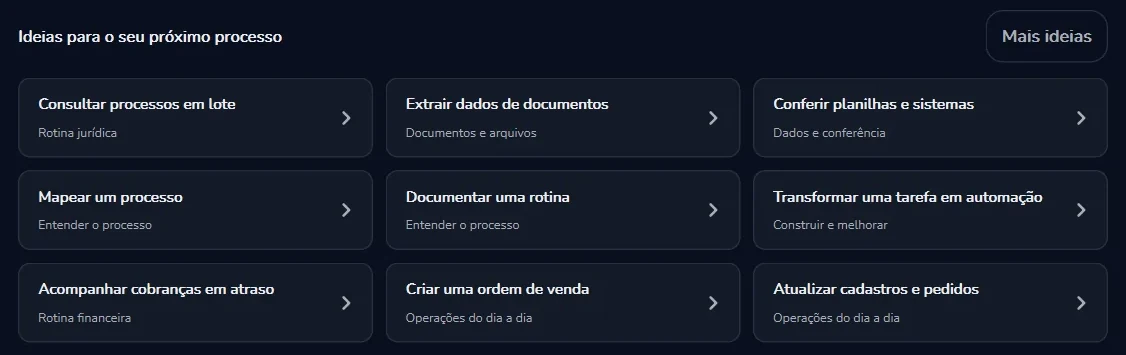
Esta é a aba “Agente” do Curator 3.2.3, pronta para um pedido: você descreve a rotina, ou escolhe uma das ideias, e o agente monta a automação. Numa tela maior, a cena mostra o pedido virando robô e o Curador consertando uma etapa que quebrou.
O agente do Curator, na aba “Agente” e no Curador, usa o modelo que você escolher, pela sua chave de API. O uso do modelo é cobrado na sua chave, pelo provedor.
Use a sua chave da OpenAI, Anthropic, Google (Gemini), xAI, DeepSeek, Qwen, Moonshot (Kimi), Z.AI ou CompactifAI. A chave fica só no seu computador; a PYE Tech não a recebe.
Usar uma chave →O “Modelo padrão do Chat IA” trabalha quando você não escolhe outro modelo, no Agente e no Curador.
Escolher o modelo padrão →Acompanhe os tokens e o custo calculado de cada modelo, por período. São valores calculados; quem cobra é o provedor, na sua chave.
Ver o Uso de IA →Ponha vários modelos na mesma prova, com casos seus, e veja o ranking de acerto para escolher o melhor equilíbrio entre custo e qualidade.
Comparar modelos →A licença do Curator não inclui o uso da IA: ele é cobrado na sua chave. Entenda a chave de API, os 9 provedores e o custo →
Treze guias, na mesma ordem do menu do manual. Cada um explica o que você vê na tela e o que fazer em seguida.
Baixe e instale no Windows, entre com e-mail ou com o Google, conecte a sua chave de API e comece pela tela “Continue de onde parou”, com “Criar automação” e o “Tour do Curator”.
Abrir guia →O mapa da janela: as abas “Automação”, “Execuções”, “Filas” e “Agente”, o sino que avisa de modelos novos, o “Fluxo do Projeto”, o botão “Executar”, o Teste de Trechos e os resultados de cada execução.
Abrir guia →Descreva a rotina e a IA cria, altera e testa a automação. Os modos Build, Plan e Chat, as “Permissões totais”, a aprovação de ações, o Google Chrome, o Computer Use no Windows e os e-mails do Outlook.
Abrir guia →Rode o agente pela sua chave de API, de um dos 9 provedores. O uso do modelo é cobrado na sua chave, pelo provedor, e a chave fica só no seu computador.
Abrir guia →Ligue o Curador numa automação e, se ela quebrar com erro técnico, ele assume na hora: olha a tela, avisa por e-mail, conserta o código, testa e reexecuta os itens que quebraram. Sem conserto confirmado, desfaz o que mudou.
Abrir guia →A aba “Execuções” lista cada rodada com origem, status, tokens, máquina e relatório. Os “Gatilhos” fazem a automação começar sozinha neste computador, por horário ou quando chegam itens novos numa fila.
Abrir guia →A lista central de casos: o que vai em cada item, como ele termina (sucesso, falha ou abandonado), quando tentar de novo e a aba “Filas”, com “+ Nova fila” e a limpeza da fila.
Abrir guia →Os quatro modelos para começar um projeto: “Automação simples”, “Dispatcher”, “Performer” e “Disperformer”. Quando usar cada um e o que acontece em cada etapa do fluxo REFRAMEWORK.
Abrir guia →No menu “Otimização”: receitas de IA em passos que leem e classificam documentos. Teste, acompanhe em “Monitorar” e chame de outro sistema com “Copiar API”.
Abrir guia →Também em “Otimização”: coloque vários modelos de IA na mesma prova, com casos seus, e veja o ranking de acerto para escolher o melhor equilíbrio entre custo e qualidade.
Abrir guia →O Curator trabalha no seu Google Chrome de verdade, conectado por uma extensão. Veja como abrir o Chrome, pelo Agente ou pelo ícone na “Coluna de coleta”, e conheça o “Indicar na tela” e o Computer Use no Windows.
Abrir guia →Aparência, modelo padrão do Agente, Google Chrome, Outlook e atualizações. E mais: a equipe do workspace, com cargos, e o “Uso de IA”, com tokens e custo calculado.
Abrir guia →O “Tour do Curator”, a documentação dentro do app, como manter o Curator atualizado, como falar com a PYE Tech e como tratamos os seus dados.
Abrir guia →