

IA pela sua chave de API

image
image
image
Versão: 3.2.3
© 2026 PYE Tech. Todos os direitos reservados.

A IA do Curator, pela sua chave de API

O agente do Curator usa um modelo de inteligência artificial para entender o seu pedido na aba “Agente”, montar e alterar a automação, e consertar o robô quando o Curador assume. Esse modelo vem da sua chave de API: você escolhe o provedor e o modelo, e o uso é cobrado na sua chave, pelo provedor. A chave fica só neste computador, e a PYE Tech não a recebe.

Comece pelo que você quer fazer

Como funciona

O agente do Curator trabalha em dois lugares: na aba “Agente”, onde você conversa com ele para criar e alterar automações, e no Curador, que assume quando um robô quebra com erro técnico. Nos dois, ele usa um modelo da sua chave de API:

Modelo padrão

Configurações → Agente

O “Modelo padrão do Chat IA” trabalha quando você não escolhe outro modelo, no Agente e no Curador.

Escolher o modelo padrão ↓

Uso de IA

Custo calculado por modelo

Acompanhe os tokens e o custo calculado de cada modelo, por período. Quem cobra é o provedor, na sua chave.

Ver o custo ↓

Onde fica cada coisa

Conectar a IAA sua chave de API, de um dos 9 provedores (veja Conectar a IA).
Conversar com o agenteAba “Agente” → “Nova conversa”.
Consertar robôsJanela do Curador → “Motor do Curador” → “Executar com” → “Chave de API”.
Quando você não escolhe“Configurações” → “Agente” → “Modelo padrão do Chat IA”.

A sua chave de API

Para o agente trabalhar, conecte a sua própria chave de API de um provedor de IA. Você escolhe o modelo exato e paga por token, direto ao provedor, na sua conta com ele. A chave fica só neste computador: a PYE Tech não a recebe. O Curator chama o provedor em nome da sua conta.

Como pagaPor token, direto ao provedor
Onde fica a chaveSó neste computador
Na conversaChips “Tokens” e “Custo” acima do campo de mensagem
No Curador“Chave de API” em “Executar com”, mais o modelo

Os 9 provedores

  • OpenAI
  • Anthropic
  • Google (Gemini)
  • xAI
  • DeepSeek
  • Qwen
  • Moonshot (Kimi)
  • Z.AI
  • CompactifAI

Alguns modelos que aparecem nas telas do Curator: DeepSeek V4 Flash e V4 Pro, Qwen 3.7 Flash, Qwen 3.7 Plus, Qwen 3.8 Flash, GPT-5.4 mini, GPT-5.4 pro, Gemini Pro Latest, Gemini 4 Argon e Kimi K3.

A licença e a IA são cobranças separadas: a licença do Curator (R$ 250 por máquina por mês, ou R$ 2.250 por ano) não inclui o uso do modelo. Cada token é cobrado pelo provedor, na sua chave, pela tabela de preços dele.

O uso do modelo de IA é cobrado na chave de API do próprio cliente, que fica só no computador dele.

O modelo padrão

O “Modelo padrão do Chat IA” é o que vale quando você não escolhe outro modelo, inclusive no Curador. Para definir:
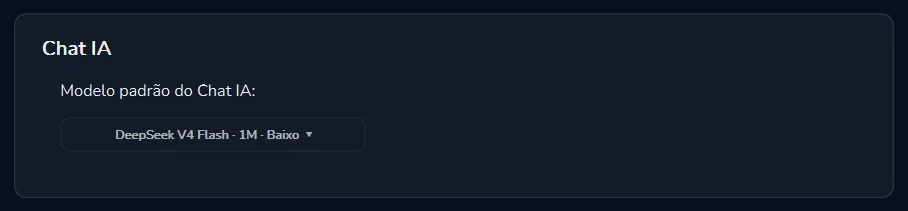
  1. Abra “Configurações” → “Agente”A seção mostra o cartão “Chat IA”.
  2. Escolha o modeloEm “Modelo padrão do Chat IA”, escolha o modelo na lista. Ele aparece com o nome e as opções, como em “DeepSeek V4 Flash · 1M · Baixo”.
  3. Clique em “Salvar”Nesta seção, “As preferências são aplicadas ao salvar.”
Cartão Chat IA das Configurações do Curator, com o Modelo padrão do Chat IA DeepSeek V4 Flash 1M Baixo
“Configurações” → “Agente”. O modelo escolhido aqui vale sempre que você não escolhe outro.
Aviso de modelos novos: quando há modelos novos, o sino de “Notificações” mostra cartões como “15 novos modelos no Chat”, com o botão “Conhecer modelo”. Antes de trocar o modelo de um interpretador, compare os candidatos no Benchmark (menu “Otimização”), com os mesmos casos, e fique com o melhor custo e acerto. Mais em Notificações.

Onde escolher o modelo

Você escolhe o modelo em dois lugares: na conversa da aba “Agente” e na janela do Curador de cada automação. Quando não escolhe, vale o modelo padrão.
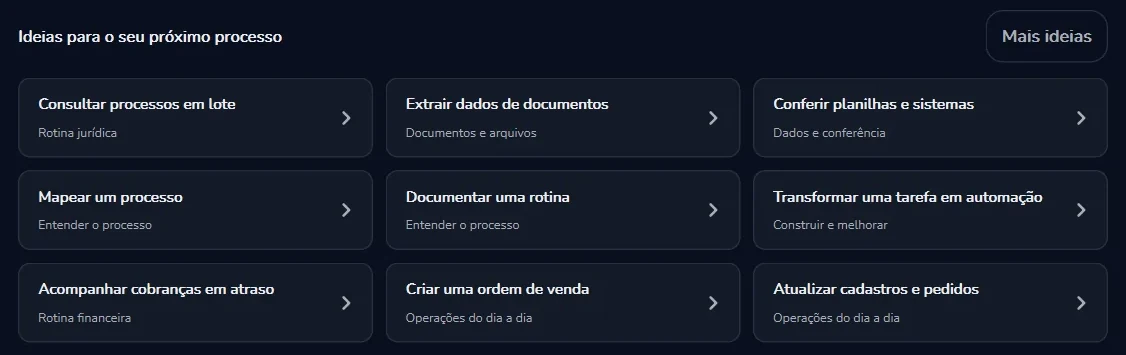
Na aba “Agente”

  1. Comece uma “Nova conversa”Pelo “+” da coluna “Conversas”.
  2. Escolha o modeloNo seletor de modelo, abaixo do campo de mensagem. Sem escolha, vale o modelo padrão.
  3. Acompanhe o usoAcima do campo de mensagem aparecem os chips “Tokens”, “Custo” e o percentual de contexto da conversa.
Aba Agente do Curator 3.2.3: grade Ideias para o seu próximo processo, com nove ideias como Consultar processos em lote, Extrair dados de documentos e Conferir planilhas e sistemas, e o botão Mais ideias
Na aba “Agente”, comece por uma ideia ou descreva a sua rotina.

No Curador: “Motor do Curador”

Na janela do Curador de uma automação, logo abaixo de “Como ele age”, fica o cartão “Motor do Curador”. É nele que você define com qual modelo o Curador conserta aquela automação.
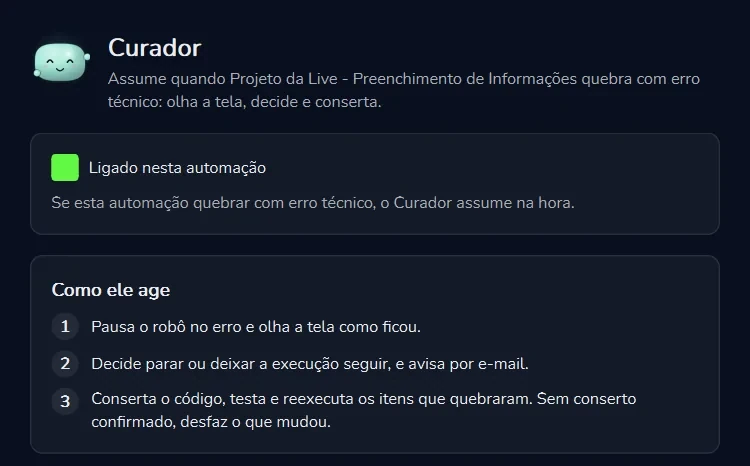
  1. Abra a janela “Curador” da automaçãoÉ a mesma janela em que você liga o Curador (veja Ligar por automação).
  2. Em “Executar com”, escolha “Chave de API”O Curador passa a usar um modelo da sua chave.
  3. Escolha o modeloLogo abaixo fica o seletor de modelo, como “DeepSeek V4 Flash · 1M · Baixo”.
  4. Clique em “Salvar”
Janela do Curador com o interruptor Ligado nesta automação e os três passos de Como ele age: pausa o robô no erro, decide parar ou seguir e avisa por e-mail, conserta, testa e reexecuta
A janela do Curador. O “Motor do Curador” fica logo abaixo de “Como ele age”.

Quando você não escolhe

Vale o “Modelo padrão do Chat IA”, em “Configurações” → “Agente” (veja O modelo padrão). O Curador segue a mesma regra: sem escolha, vale o modelo padrão do Agente.

Custo da IA

O uso do modelo é cobrado pelo provedor, na sua chave, por token. O Curator conta os tokens e calcula o custo para você acompanhar, em dois lugares:

  • “Tokens”Na aba “Agente”, acima do campo de mensagem: quanto a conversa já usou.
  • “Custo”Ao lado: o custo calculado da conversa, pelo preço do modelo.
  • “Contexto atual”Quanto do contexto da conversa já está ocupado, em percentual.
  • “Uso de IA”A janela com o custo calculado por modelo, por período (abaixo).

A janela “Uso de IA”

Para ver onde a IA foi usada, abra a janela “Uso de IA”: “entenda onde a IA foi usada, confira as medições e acompanhe o custo calculado.” Ela tem os filtros “Período” e “Todas as origens” e quatro cartões:

“Custo calculado”O custo calculado do uso, em dólares (US$).
“Tokens”O total de tokens usados.
“Entrada”O que foi enviado ao modelo, incluindo o cache lido.
“Saída”O que o modelo devolveu, incluindo o raciocínio.

Os números aparecem em duas abas, “Por modelo” e “Histórico”. Em “Por modelo”, as colunas são Provedor, Modelo/Origem, Entrada, Saída, Custo e Tokens. O botão “Exportar CSV” leva as medições para um arquivo CSV.

“Valores calculados, não uma fatura.” A janela avisa: os números são calculados pelo Curator. O que vale para pagamento é a cobrança do provedor, na sua chave. Mais em Uso de IA.

Qual modelo escolher

Escolha o modelo pelo trabalho. Você pode usar modelos diferentes para cada coisa, todos pela mesma chave ou por chaves de provedores diferentes.

  • Para os passos repetitivos O mais barato que acerta Num interpretador, que roda a cada item, compare candidatos no Benchmark com os mesmos casos e fique com o melhor custo e acerto. Ver o Benchmark →
  • Para o Curador Um por automação Escolha em “Motor do Curador” de cada automação. Sem escolha, vale o modelo padrão do Agente. Escolher no Curador ↑

Problemas comuns

A licença do Curator inclui o uso da IA?

Não. A licença cobre o Curator por máquina. O uso do modelo é cobrado pelo provedor, na sua chave de API.

Quanto vou gastar de IA por mês?

Depende do modelo e do volume. A janela “Uso de IA” mostra o custo calculado por modelo e por período; antes de trocar de modelo, compare no Benchmark.

O Curador usou um modelo que eu não escolhi.

Sem escolha, vale o modelo padrão do Agente. Escolha o modelo em “Motor do Curador” → “Executar com” → “Chave de API” e clique em “Salvar”, ou troque o “Modelo padrão do Chat IA” em “Configurações” → “Agente”.

O custo em “Uso de IA” não bate com a fatura.

A própria janela avisa: “Valores calculados, não uma fatura.” A cobrança que vale é a do provedor.

Quero usar o modelo de outro provedor.

Conecte também a chave desse provedor. Cada modelo é cobrado pelo seu provedor, na chave correspondente.

A PYE Tech vê a minha chave de API?

Não. As chaves dos provedores de IA ficam só neste computador, e a PYE Tech não as recebe.

Continue no manual