Usamos cookies essenciais para o site funcionar. Com a sua permissão, também usamos cookies de análise (medir visitas) e de publicidade (anúncios e remarketing). Nada disso é ativado até você escolher. Política de privacidade
Esta página mostra a janela do Curator 3.2.3 por partes: o que fica em cada lugar, como criar uma automação, como rodar e acompanhar, e onde ver o que já rodou. Os nomes entre aspas são os textos exatos da tela.
Para montar ou mudar o que o robô faz, você conversa com a IA na aba “Agente”. Isso tem guia próprio: Agente (chat de IA). Aqui o foco é a janela e a operação do dia a dia.
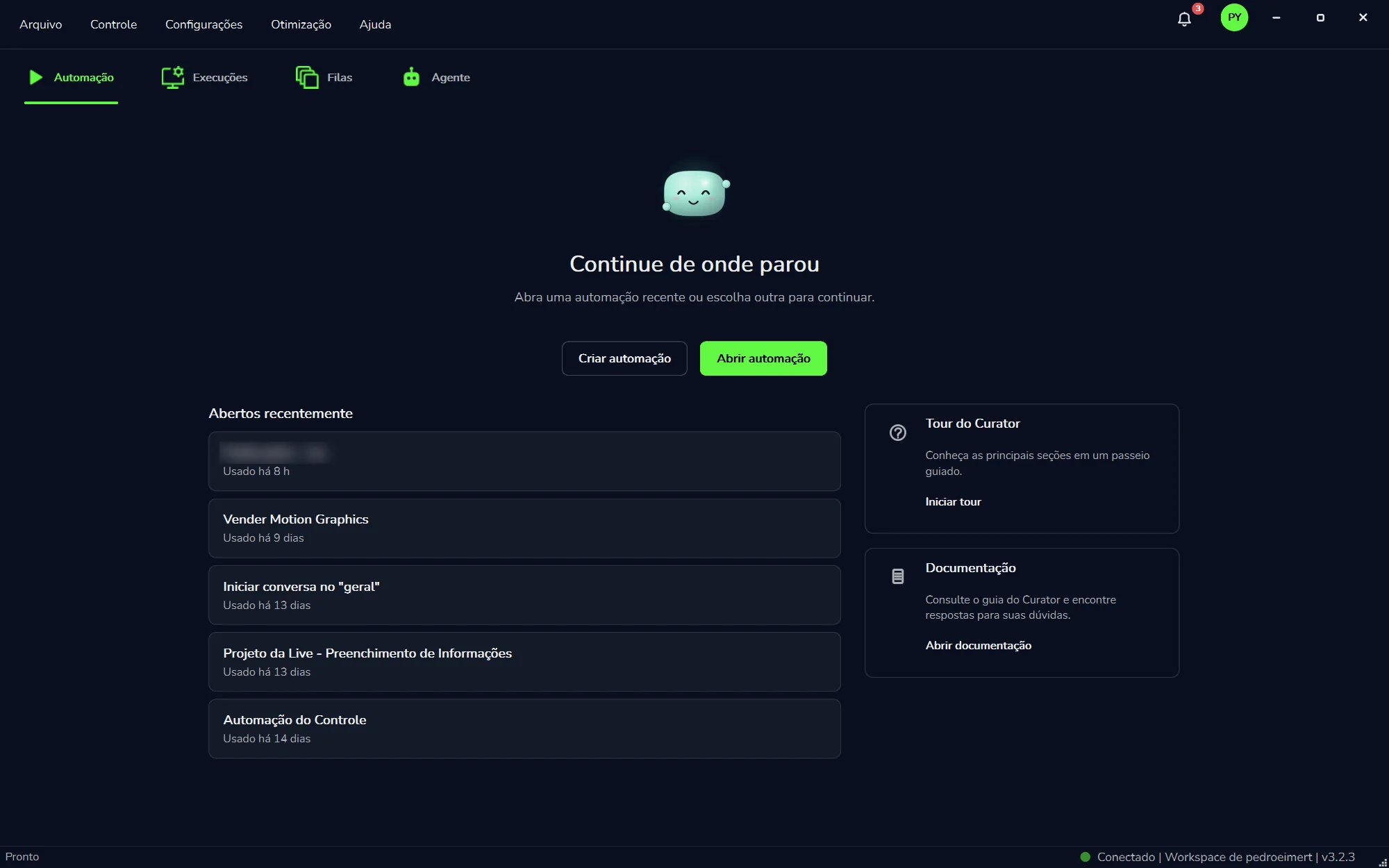
O Curator abre numa janela só. Em cima ficam a barra de menu e as quatro abas. No meio, a área de trabalho da aba aberta. Embaixo, a barra de status. Os números no print correspondem à lista logo abaixo.
123456
A primeira tela depois de entrar: a aba “Automação”, ainda sem automação aberta. Clique no print para ampliar.
Barra de menu
“Arquivo”, “Controle”, “Configurações”, “Otimização” e “Ajuda”. Em “Otimização” ficam os Interpretadores e o Benchmark. “Configurações” reúne a aparência, o modelo padrão do Agente, o Google Chrome, o Outlook e as atualizações: veja Configurações.
As quatro abas
“Automação”, “Execuções”, “Filas” e “Agente”. A aba aberta fica verde, com um sublinhado verde. A tabela abaixo mostra o que cada uma faz.
Sino de notificações
O número vermelho conta os avisos que você ainda não leu, como a chegada de modelos de IA novos. Veja Notificações.
Avatar e botões da janela
O círculo com as iniciais da sua conta e, ao lado, minimizar, maximizar e fechar. Se “Minimizar ao fechar” estiver ligado em “Configurações” → “Aparência”, fechar a janela só esconde o Curator na bandeja, e o trabalho continua.
Área de trabalho
Mostra a aba aberta. Na aba “Automação”, sem automação aberta, aparece “Continue de onde parou”, com os botões “Criar automação” e “Abrir automação”, a lista “Abertos recentemente” (com “Usado há 8 h”, por exemplo) e os cartões “Tour do Curator” e “Documentação”.
Barra de status
À esquerda, “Pronto”. À direita, “● Conectado | Workspace de <nome> | v3.2.3”: a conexão, o workspace em que você está trabalhando (veja Equipe e workspaces) e a versão instalada (veja Atualizações).
As quatro abas
Aba
O que você faz nela
“Automação”
Criar, abrir e executar automações. Com uma automação aberta, mostra o “Fluxo do Projeto” e os resultados da última execução. Está tudo nesta página.
“Execuções”
O histórico do que rodou: data, projeto, origem (manual ou gatilho), status, tokens e máquina. Resumo em Execuções; detalhes no guia Execuções e gatilhos.
“Filas”
Criar filas e acompanhar os itens: pendentes, sucessos, falhas e abandonados. Guia: Filas.
“Agente”
Conversar com a IA que cria e altera a automação aberta. Ela usa o modelo que você escolher, pela sua chave de API; o uso do modelo é cobrado na sua chave, pelo provedor. Guias: Agente e Chave de API.
Primeira vez no Curator?
Na tela de início, o cartão “Tour do Curator” → “Iniciar tour” mostra as principais seções num passeio guiado. O cartão “Documentação” → “Abrir documentação” leva ao guia do Curator.
Notificações
O Curator avisa quando chegam modelos de IA novos. O sino, no canto de cima, mostra quantos avisos você ainda não leu.
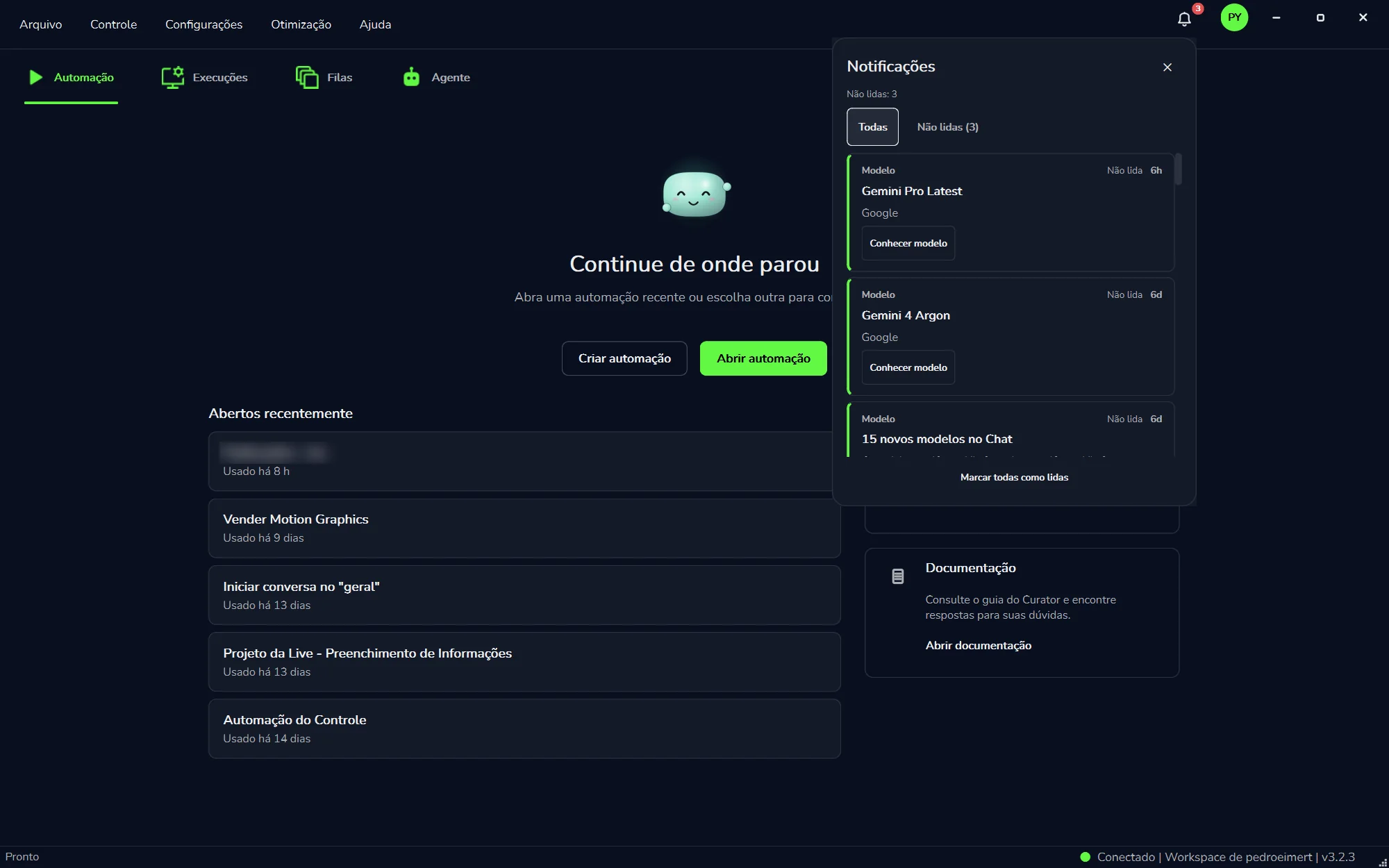
O painel “Notificações” com três avisos de modelo novo. Clique para ver a tela inteira.
Clique no sino
Abre o painel “Notificações”, com o total no topo (“Não lidas: 3”).
Escolha o filtro
“Todas” mostra tudo. “Não lidas (3)” mostra só o que você ainda não viu.
Leia o cartão
Cada aviso traz o tipo (“Modelo”), o nome do modelo (como “Gemini Pro Latest” ou “Gemini 4 Argon”), o provedor (“Google”), a marca “Não lida” e há quanto tempo chegou (“6h”, “6d”). Um aviso pode reunir vários modelos, como “15 novos modelos no Chat”. Use “Conhecer modelo” para saber mais sobre ele.
Marque como lidas
“Marcar todas como lidas”, no pé do painel, limpa a lista de não lidas. O “×” fecha o painel.
Chegou um modelo novo?
Antes de trocar o modelo de um interpretador, compare o novo com o atual no Benchmark (menu “Otimização”), com os mesmos casos. Assim você escolhe pelo melhor acerto e custo na sua tarefa, não pela novidade.
O que é uma automação
Uma automação faz por você uma rotina de computador, do começo ao fim: consultar processos em lote, extrair dados de documentos, conferir planilhas e sistemas, atualizar cadastros e pedidos. No Curator, automação, robô e projeto são a mesma coisa.
Você não precisa programar. Você descreve o processo em linguagem simples, e o Curator monta a automação, abre o navegador e acompanha a execução, no computador onde está instalado.
O que cada automação tem
Um modeloAutomação simples, Dispatcher, Performer ou Disperformer, escolhido ao criar.
Um fluxoO “Fluxo do Projeto”, com as etapas que o robô percorre.
Ajustes própriosNa aba “Configurações da Automação”, embaixo do fluxo.
Um históricoAs execuções ficam na aba “Execuções”.
Um Curador, se você quiserLigado por automação, ele conserta o robô quando quebra com erro técnico.
Gatilhos, se você quiserPara rodar sozinha, por horário ou pelos novos itens de uma fila.
“Agente” não é a automação
Em versões anteriores do Curator e deste manual, a automação se chamava “agente”. Na 3.2.3, “Agente” é a aba do chat de IA que cria e altera automações. Ele sempre trabalha na automação aberta: o cabeçalho da aba mostra “PROJETO ABERTO” e o nome dela.
Criar uma automação
Toda automação nasce de um modelo REFRAMEWORK: um ponto de partida pronto, com as etapas, a nova tentativa por item e o relatório de auditoria já montados. Você escolhe o modelo; depois, o Agente preenche o que o robô faz.
Abra a aba “Automação”
Na tela de início, clique em “Criar automação”.
Escolha o modelo
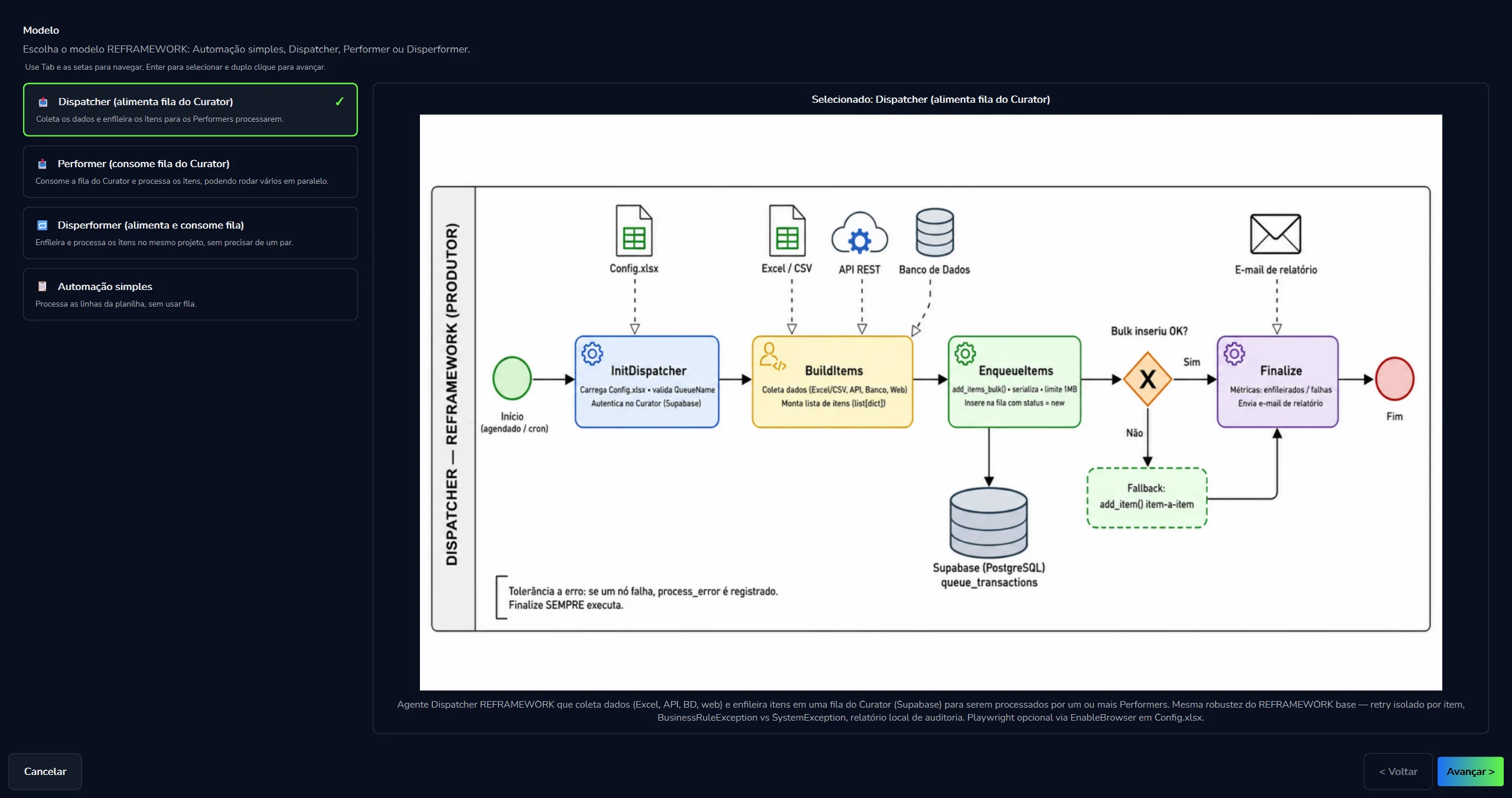
O assistente abre no passo “Modelo”: “Escolha o modelo REFRAMEWORK: Automação simples, Dispatcher, Performer ou Disperformer.” Clique num cartão. À direita aparecem o diagrama e a descrição do modelo selecionado.
Avance
Clique em “Avançar >” (ou dê dois cliques no cartão) e complete os passos seguintes do assistente. “< Voltar” retorna ao passo anterior e “Cancelar” fecha o assistente.
Conte ao Agente o que o robô faz
Com a automação aberta, vá à aba “Agente” e descreva a rotina em linguagem simples, ou escolha uma das “Ideias para o seu próximo processo”. No modo “Build”, o Agente cria, altera e testa a automação. Veja Agente (chat de IA).
O passo “Modelo” com o Dispatcher selecionado. O diagrama mostra o caminho do robô: Início (agendado) → InitDispatcher → BuildItems → EnqueueItems → Finalize → Fim.
Qual modelo escolher
Modelo na tela
O que faz
Escolha quando
“Automação simples”
Processa as linhas da planilha, sem usar fila.
O trabalho cabe numa planilha e um robô só dá conta.
“Dispatcher” (alimenta fila do Curator)
Coleta os dados e enfileira os itens para os Performers processarem.
Os dados vêm de Excel/CSV, API, banco de dados ou da web e vão virar itens de uma fila.
“Performer” (consome fila do Curator)
Consome a fila e processa os itens, podendo rodar vários em paralelo.
Já existe uma fila, alimentada por um Dispatcher, e você quer processar os itens.
“Disperformer” (alimenta e consome fila)
Enfileira e processa os itens no mesmo projeto, sem precisar de um par.
Você quer as vantagens da fila (acompanhar item a item e tentar de novo só o que falhou) com um projeto só.
Atalhos do assistente
Como diz a própria tela: Tab e as setas para navegar, Enter para selecionar e duplo clique para avançar.
Abra uma automação pela lista “Abertos recentemente” ou pelo botão “Abrir automação”. A aba “Automação” passa a mostrar o projeto:
1234567
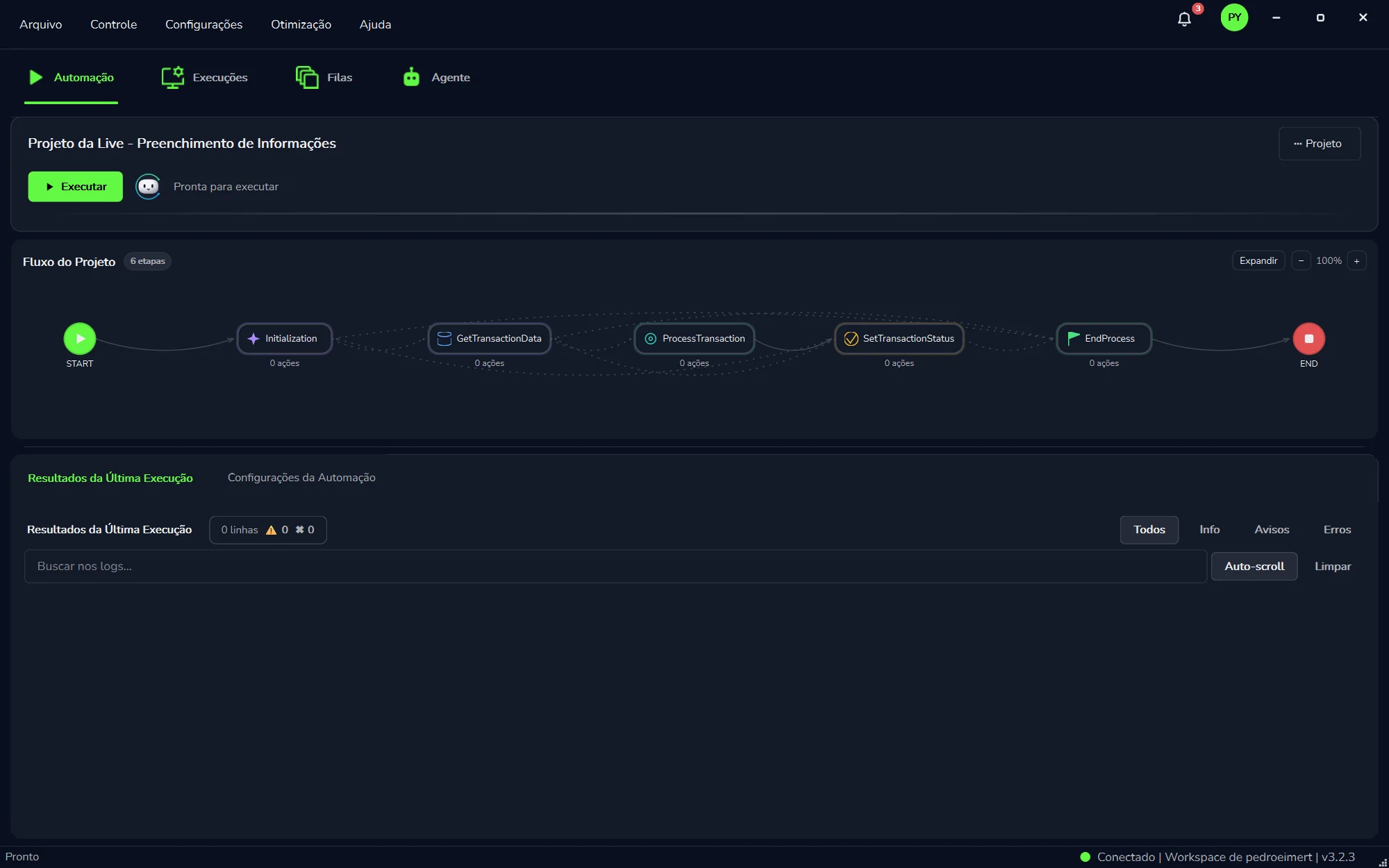
Uma automação feita com o modelo REFRAMEWORK, pronta para rodar. Clique no print para ampliar.
Título do projeto
O nome da automação aberta.
“▶ Executar” e o status
O botão verde roda a automação. Ao lado, o mascote e o status, como “Pronta para executar”.
“··· Projeto”
O menu do projeto, no canto direito.
“Fluxo do Projeto”
As etapas da automação, com o selo “6 etapas” e o número de ações de cada etapa (“0 ações”, por exemplo).
Controles do fluxo
“Expandir” amplia a área do fluxo. “−”, “100%” e “+” ajustam o zoom.
Abas de baixo
“Resultados da Última Execução” (os logs) e “Configurações da Automação” (os ajustes desta automação).
Barra de resultados
Contador de linhas, avisos e erros; filtros; busca; “Auto-scroll” e “Limpar”. Veja Resultados e logs.
Como mudar uma automação
Há três tipos de mudança, cada um no seu lugar:
O que mudar
Onde
O que o robô faz etapas, telas, regras
Peça ao Agente, no modo “Build”. Antes das ações importantes, ele pede a sua aprovação (cartão “Ação importante”); em “Alterações” você vê o que mudou e, se não gostar, desfaz com “Reverter”. Veja Ver, aprovar e desfazer.
Os ajustes desta automação
A aba “Configurações da Automação”, embaixo do fluxo.
O Curador
Você liga o Curador em cada automação, no interruptor “Ligado nesta automação”. Veja Ligar por automação.
Ainda entendendo o processo?
Na aba “Agente”, as ideias “Mapear um processo” e “Documentar uma rotina” ajudam a entender o processo antes de construir.
Executar e acompanhar
Quem manda a automação rodar agora é você. O Agente não inicia a execução pelo chat: quando o robô está pronto, ele pede para você clicar em “Executar”. Para a automação rodar sem ninguém clicar, use um gatilho.
Abra a automação
Na aba “Automação”, use “Abertos recentemente” ou “Abrir automação”.
Confira o status
Ao lado do mascote deve aparecer “Pronta para executar”.
Clique em “▶ Executar”
O botão verde, logo abaixo do título, começa a execução.
Acompanhe
As linhas de log aparecem em “Resultados da Última Execução”. Com “Auto-scroll” ligado, a lista acompanha a linha mais nova.
Confira o fim
O contador mostra quantas linhas, avisos (⚠) e erros (✖) a execução gerou. A execução também aparece na aba “Execuções”, com a origem “Manual”.
O Fluxo do Projeto, etapa por etapa
No print acima, o “Fluxo do Projeto” mostra o caminho clássico do REFRAMEWORK. Os nomes das etapas ficam em inglês na tela; em palavras simples, cada uma faz isto:
Etapa na tela
Em palavras simples
START
O começo da execução.
Initialization
Prepara o trabalho antes do primeiro item.
GetTransactionData
Pega o próximo item a processar.
ProcessTransaction
Faz o trabalho com esse item.
SetTransactionStatus
Registra se o item deu certo ou falhou.
EndProcess
Encerra a execução.
END
O fim.
As setas tracejadas entre as etapas são os caminhos de nova tentativa. O REFRAMEWORK trata cada item à parte: se um item falha, a nova tentativa vale só para ele. Mais detalhes em O fluxo REFRAMEWORK.
O Agente acompanha a execução Novo na 3.2
Enquanto o robô roda, o Agente acompanha a tela e o Chrome. Ele usa o computador como você usaria: olha a tela e as janelas abertas, consulta a fila, lê a pasta de saída e a configuração. É o Computer Use no Windows, somado ao Google Chrome de verdade, conectado por extensão.
Se a execução quebrar: o Curador Novo na 3.2
Se a automação quebrar com erro técnico e o Curador estiver “Ligado nesta automação”, ele assume na hora:
Pausa o robô no erro e olha a tela como ficou.
Decide parar ou deixar a execução seguir, e avisa por e-mail.
Conserta o código, testa e reexecuta os itens que quebraram. Sem conserto confirmado, desfaz o que mudou.
Você escolhe o modelo do Curador em “Motor do Curador” → “Executar com” → “Chave de API”; o uso é cobrado na sua chave, pelo provedor. Sem escolha, vale o modelo padrão do Agente. Sem o Curador, leia os erros em Resultados e logs e peça a correção ao Agente.
Rodar o robô inteiro só para ver se uma parte funciona custa tempo. O Teste de Trechos testa só um trecho da automação, do mesmo jeito que o “Executar” roda:
O mesmo PythonO trecho roda com o mesmo Python usado pelo “Executar”.
O mesmo adaptadorUsa o mesmo adaptador do “Executar”.
A mesma conexãoUsa a mesma conexão do “Executar”.
Resultado conferidoO teste termina com uma conferência explícita dos resultados.
Por que isso importa: o trecho não roda num ambiente à parte. Ele usa o mesmo Python, o mesmo adaptador e a mesma conexão do “Executar”, então o resultado do teste fica bem mais perto do que vai acontecer na execução de verdade.
Dica
No modo “Build”, o Agente “cria, altera e testa a automação”. Depois de uma alteração, peça o teste da parte que mudou antes de rodar tudo. Por exemplo: “Teste só a etapa que lê a planilha e me mostre o resultado.” Nas respostas, o Agente separa “O que verifiquei”, “Antes de rodar” e “Próximo passo”.
Resultados e logs
Cada execução escreve um diário, linha por linha: o log. Ele fica na aba “Resultados da Última Execução”, embaixo do Fluxo do Projeto. É o primeiro lugar para entender uma falha sem adivinhar.
Resultados da Última ExecuçãoConfigurações da Automação
Resultados da Última Execução0 linhas ⚠0✖0TodosInfoAvisosErros
Buscar nos logs...Auto-scrollLimpar
A barra de resultados como aparece no app, redesenhada aqui para ficar legível em qualquer tela.
Na tela
Para que serve
“0 linhas ⚠ 0 ✖ 0”
Quantas linhas a execução gerou, quantos avisos (⚠) e quantos erros (✖).
“Todos”, “Info”, “Avisos”, “Erros”
Filtram as linhas pelo tipo. “Todos” mostra tudo; “Erros” mostra só o que falhou.
“Buscar nos logs...”
Encontra um texto: um número de processo, um nome, uma mensagem de erro.
“Auto-scroll”
Mantém a lista na linha mais nova enquanto o robô roda.
“Limpar”
Limpa as linhas do painel.
Como investigar uma falha
Clique em “Erros” para ver só o que falhou.
Leia o primeiro erro. Muitas vezes ele explica os seguintes.
Volte para “Todos” e busque um trecho do erro em “Buscar nos logs...” para ver o que aconteceu logo antes.
Copie a linha do erro e mande ao Agente, no modo “Build”, pedindo a correção. Depois, confira em “Alterações” o que mudou; se precisar, desfaça com “Reverter”.
Com o Curador ligado, esse trabalho começa sozinho
Quando o erro é técnico, o Curador conserta, testa, reexecuta os itens que quebraram e avisa por e-mail. O que ele fez fica em “O que ele já fez”, na janela do Curador. Veja O que ele já fez.
Este painel mostra só a última execução. Para as anteriores, use a aba “Execuções”.
Execuções
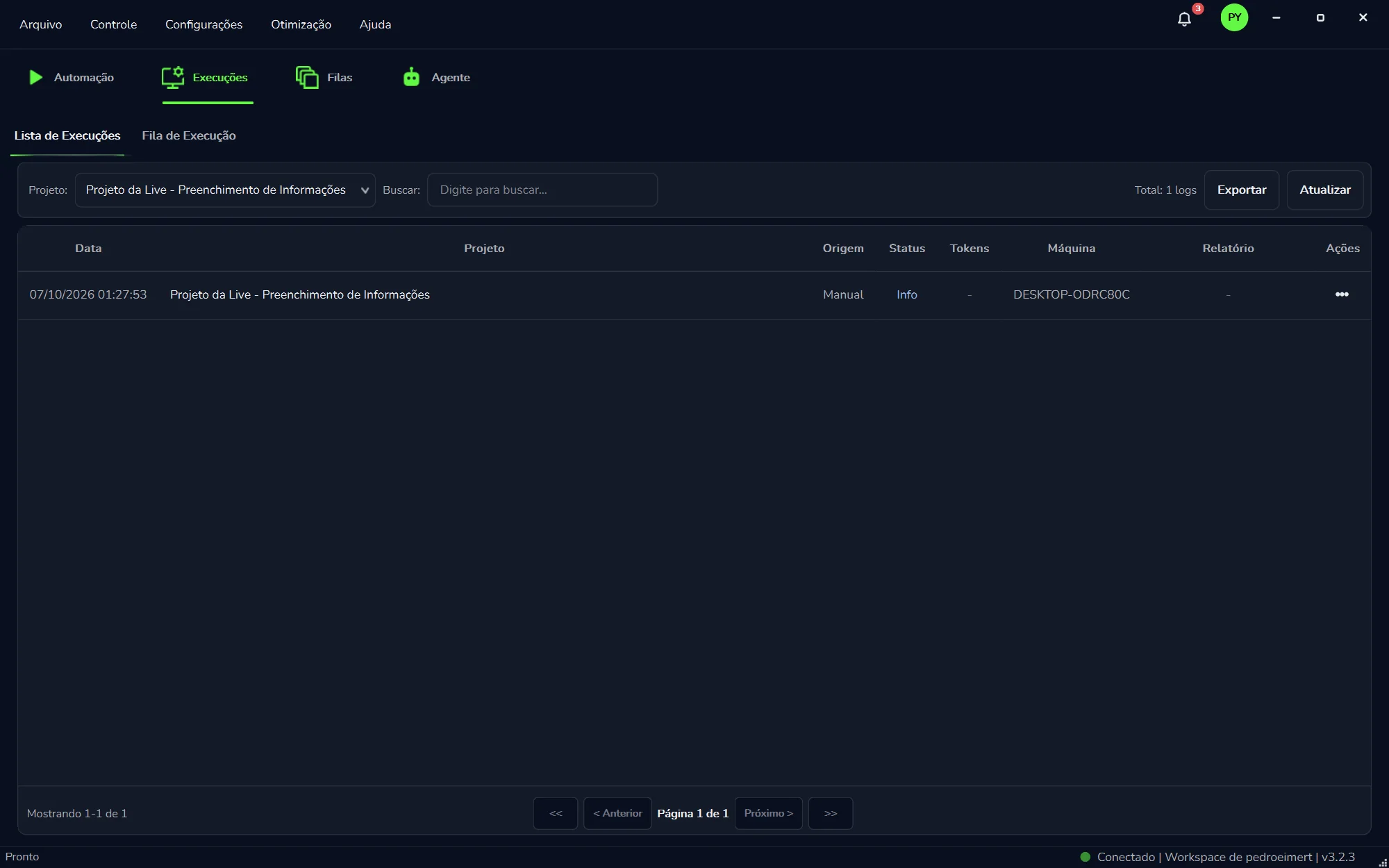
A aba “Execuções” é o histórico: o que rodou, quando, em qual máquina e como terminou. Ela tem duas sub-abas, “Lista de Execuções” e “Fila de Execução”. Na lista, filtre por “Projeto:”, procure em “Buscar:” e veja o total (“Total: 1 logs”).
“Data” e “Projeto”Quando rodou e qual automação.
“Origem”“Manual” (alguém clicou em “Executar”) ou “Gatilho”.
“Status”Como terminou, por exemplo “Info” ou “Failure”.
“Tokens” e “Máquina”Os tokens de IA da execução e o computador em que ela rodou.
“Relatório” e “Ações”O relatório da execução e o menu “•••” de cada linha.
“Exportar” e “Atualizar”Exportar a lista e trazer as execuções mais novas.
A aba “Execuções” com uma execução manual.
Para saber quanto de IA foi usado e o custo calculado por modelo, veja Uso de IA.
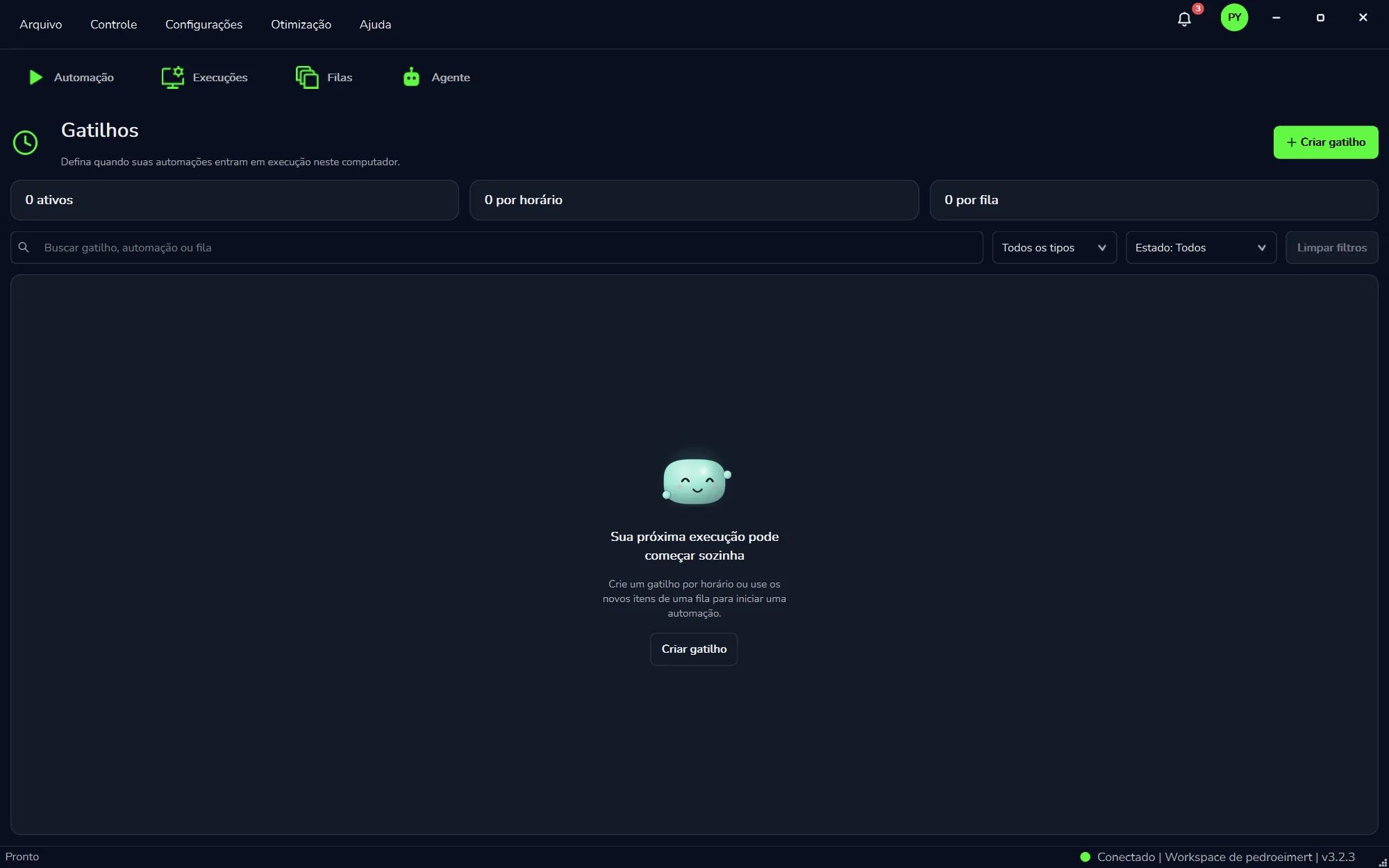
Um gatilho faz a automação começar sozinha. A tela “Gatilhos” resume a ideia: “Defina quando suas automações entram em execução neste computador.” Há dois tipos:
Por horário
A automação começa no horário que você definir.
Por fila
Os novos itens de uma fila iniciam a automação. Combina com o Performer, que consome a fila.
No topo da tela ficam os contadores (“0 ativos”, “0 por horário”, “0 por fila”) e o botão “+ Criar gatilho”. Para achar um gatilho, use “Buscar gatilho, automação ou fila”, os filtros “Todos os tipos” e “Estado: Todos”, e “Limpar filtros”.
Sem gatilhos, a tela convida: “Sua próxima execução pode começar sozinha.”
Pelo portal web (pyetech.com.br/Portal), você também acompanha máquinas, gatilhos, execuções e filas, e pode enviar uma execução para o Curator da máquina.
Em cima: a barra de menu (Interpretadores e Benchmark ficam em “Otimização”) e as abas “Automação”, “Execuções”, “Filas” e “Agente”. Embaixo: a barra de status, com a conexão, o workspace e a versão.
O sino avisa quando chegam modelos de IA novos.
Automação = robô = projeto. “Agente” é o chat de IA que cria e altera a automação aberta.
Crie com “Criar automação” e um dos quatro modelos REFRAMEWORK. Monte o que o robô faz no Agente.
“▶ Executar” é com você. Enquanto o robô roda, o Agente acompanha a tela e o Chrome.
Teste um trecho antes de rodar tudo: mesmo Python, adaptador e conexão do “Executar”.
Os logs ficam em “Resultados da Última Execução”, o histórico em “Execuções”, e os gatilhos fazem a automação rodar sozinha.
Quebrou com erro técnico? Com o Curador ligado, ele conserta, testa, reexecuta os itens e avisa por e-mail.