Suporte

image
image
image
Versão: 3.2.3
© 2026 PYE Tech. Todos os direitos reservados.

Suporte e ajuda

Travou num passo, viu algo estranho ou vai apresentar o Curator para a equipe? Escolha um caminho. Os três primeiros você resolve sozinho, no app e neste manual. O último é falar com a PYE Tech.

Dúvidas sobre privacidade? Veja Seus dados e a LGPD.

O robô quebrou com erro técnico? Antes de chamar o suporte, leia os erros em “Resultados da Última Execução” e peça a correção ao Agente. Para as próximas vezes, ligue o Curador nessa automação. Com “Ligado nesta automação”, ele assume assim que ela quebrar: pausa o robô no erro e olha a tela; decide parar ou deixar a execução seguir, e avisa por e-mail; conserta o código, testa e reexecuta os itens que quebraram. Sem conserto confirmado, desfaz o que mudou. O conserto usa o modelo escolhido em “Motor do Curador”, pela sua chave de API.

Tour do Curator

Acabou de instalar, ou vai mostrar o Curator para alguém da equipe? Comece pelo tour. Ele roda dentro do app: “Conheça as principais seções em um passeio guiado.”
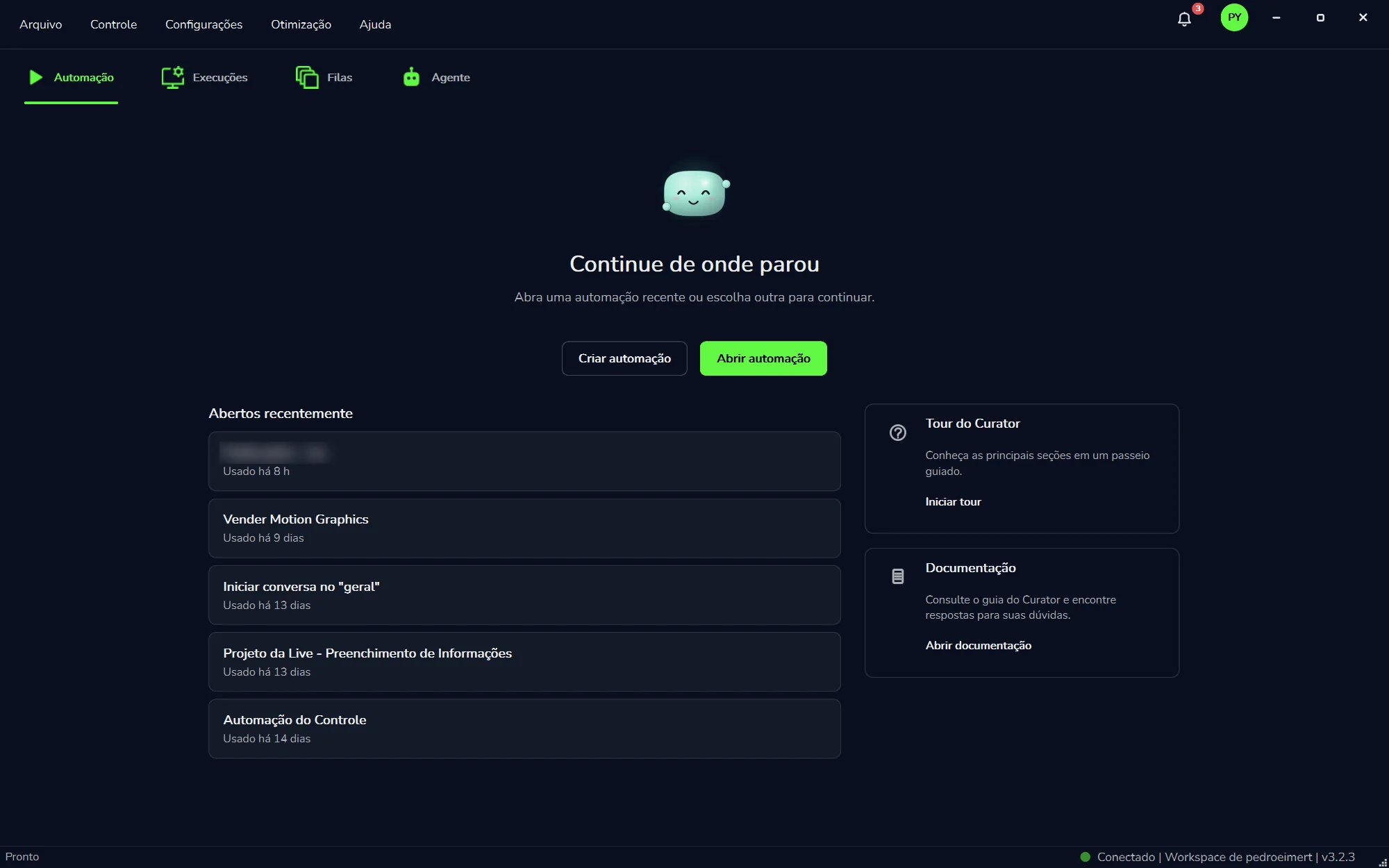
  1. Abra a aba “Automação”É a primeira aba, com o ícone de play. A tela inicial diz “Continue de onde parou”.
  2. Ache o cartão “Tour do Curator”Fica à direita da lista “Abertos recentemente” (número 1 no print).
  3. Clique em “Iniciar tour”E siga o passeio pelas principais seções da janela.
Tela inicial da aba Automação do Curator 3.2.3: Continue de onde parou, os botões Criar automação e Abrir automação, a lista Abertos recentemente e, à direita, os cartões Tour do Curator, com Iniciar tour, e Documentação, com Abrir documentação. No alto, a barra de menu com Ajuda; embaixo, a barra de status com Conectado e a versão.
A tela inicial da aba “Automação”. Os números mostram os atalhos de ajuda:
  1. 1“Tour do Curator”
  2. 2“Documentação”
  3. 3Menu “Ajuda”
  4. 4Versão, na barra de status

Depois do tour: o guia de cada parte

O tour dá a visão geral. Para rever cada parte com calma, siga esta tabela:

Na janela Para que serve
Aba “Automação” Criar, abrir e executar automações. Mostra o “Fluxo do Projeto” e os “Resultados da Última Execução”.A janela do Curator
Aba “Execuções” O que rodou, quando, de onde (Manual ou Gatilho) e com que status.Execuções e gatilhos
Aba “Filas” Os itens que as automações processam: pendentes, sucessos e falhas.Filas
Aba “Agente” O chat de IA que cria e altera automações, com o modelo que você escolher, pela sua chave de API.Agente (chat de IA)
Menu “Configurações” Aparência, modelo padrão do Agente, Google Chrome, Outlook e atualizações.Configurações
Menu “Otimização” Interpretadores e Benchmark.Interpretadores · Benchmark
Sino, no alto à direita As notificações, como a chegada de modelos novos de IA (“Conhecer modelo”).Notificações

Documentação no app

Logo abaixo do tour, a mesma tela tem o cartão “Documentação”: “Consulte o guia do Curator e encontre respostas para suas dúvidas.” Clique em “Abrir documentação” (número 2 no print) para chegar a este manual.

Na barra de menu, no alto da janela, também fica o menu “Ajuda” (número 3). Aqui no site, o menu lateral lista todos os guias; no celular, toque em “Menu do manual”.

Ache a resposta pela sua dúvida

Para começar
No dia a dia
Quando algo dá errado

Atualizações

Antes de relatar um problema, confira a sua versão. A correção pode já ter saído. O Curator procura versões novas sozinho, toda vez que abre.

Onde ver a sua versão

Onde O que aparece (exemplo na 3.2.3)
Barra de status
no canto inferior direito (número 4 no print)
“● Conectado | Workspace de [nome] | v3.2.3”
“Configurações” → “Atualizações” “Versão instalada: 3.2.3”
Janela “Sobre” “Versão 3.2.3”, logo abaixo de “PYE Agent Curator”

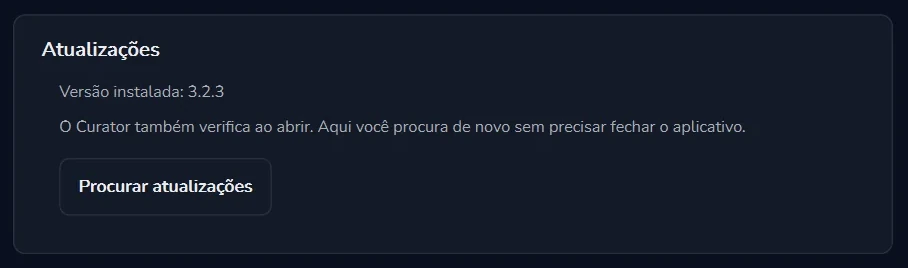
Procurar uma versão nova agora

  1. Abra “Configurações”Na barra de menu, no alto da janela.
  2. Clique em “Atualizações”É a última da lista à esquerda. A tela mostra a “Versão instalada”.
  3. Clique em “Procurar atualizações”Como diz a tela: “O Curator também verifica ao abrir. Aqui você procura de novo sem precisar fechar o aplicativo.”
Cartão Atualizações das Configurações do Curator, com Versão instalada 3.2.3, o texto O Curator também verifica ao abrir e o botão Procurar atualizações
O cartão “Atualizações”, em “Configurações”.
Versão mais recente: 3.2.3 Para Windows · cerca de 480 MB

Se você ainda usa uma versão anterior, vale atualizar. As notas oficiais da 3.2.3 (que incluem a 3.2.2) trazem, entre outras coisas:

  • “Recuperação da conexão na primeira abertura do Chrome”, preservando a reconexão.
  • “Consulta e alteração do estado da janela do Chrome do Curator, incluindo maximização confirmada.”
  • “Operações de limpeza da Fila.” Limpar a fila →
  • “Teste de Trechos com o mesmo Python, adaptador e conexão usados pelo Executar, com conferência explícita dos resultados.” Testar trechos →
  • O Curador por automação, as perguntas ao operador, o Computer Use no Windows e o acompanhamento da execução. Curador →

Falar com a PYE Tech

Não achou a resposta, ou o Curator fez algo inesperado? Escreva para a gente. O Curator está em constante desenvolvimento, e cada relato ajuda a PYE Tech a corrigir e melhorar o app.

Página Contato

pyetech.com.br/Contato

Formulário, WhatsApp e telefone. No formulário, em “Sobre o quê”, escolha “Preciso de suporte”. Ele não recebe anexos: para mandar prints, use o e-mail.

Abrir a página Contato

O que mandar para resolver mais rápido

Com estas cinco informações, a gente entende o problema sem precisar perguntar de novo:

  1. A versão do CuratorFica na barra de status, no canto inferior direito, como “v3.2.3” (número 4 no print). Diga também o workspace, que aparece ao lado.
  2. Onde você estava e o que fezA aba (“Automação”, “Execuções”, “Filas” ou “Agente”), o nome do projeto e os passos, na ordem. Conte também o que você esperava que acontecesse.
  3. O que apareceu na telaA mensagem com as palavras exatas e prints da janela inteira. No Windows, as teclas Windows + Shift + S recortam a tela.
  4. Se foi numa execuçãoA data, o projeto e a “Origem” (Manual ou Gatilho), como aparecem na aba “Execuções”. No projeto, em “Resultados da Última Execução”, filtre por “Erros” e copie as linhas, ou tire um print delas.
  5. Se foi com a IAO provedor da chave de API e o modelo do seletor. Se foi o Curador, diga o modelo escolhido em “Motor do Curador”. Se ele mandou um aviso por e-mail, encaminhe junto.
Modelo de mensagem
Abrir no e-mail
Assunto: Suporte Curator: [resumo do problema em uma linha]

Versão do Curator: [ex.: v3.2.3, na barra de status]
Workspace: [o nome que aparece na barra de status]
E-mail da conta: [o e-mail que você usa para entrar no Curator]

Onde aconteceu: [aba Automação, Execuções, Filas ou Agente] · projeto [nome]
O que eu fiz: [os passos, na ordem]
O que eu esperava: [o resultado esperado]
O que aconteceu: [a mensagem, com as palavras exatas]

Execução (se houver): [data, projeto e Origem: Manual ou Gatilho]
Modelo de IA (se foi no Agente ou no Curador): [provedor da chave de API · modelo]

Prints: em anexo
Nunca mande senhas nem chaves de API. A PYE Tech não precisa delas: as chaves dos provedores de IA ficam só no seu computador. Antes de enviar um print, cubra dados de clientes e outras informações sensíveis.

Seus dados e a LGPD

A janela “Sobre” do Curator resume, em poucas linhas, como o app trata os seus dados:

“A conta, o workspace e o histórico de execuções existem para você entrar, trabalhar em equipe e acompanhar o que rodou. As chaves dos provedores de IA ficam só neste computador — a PYE Tech não as recebe. O tratamento de dados pessoais segue a Lei Geral de Proteção de Dados Pessoais (LGPD), Lei nº 13.709, de 14 de agosto de 2018.”

Janela “Sobre”, parte “Seus dados”
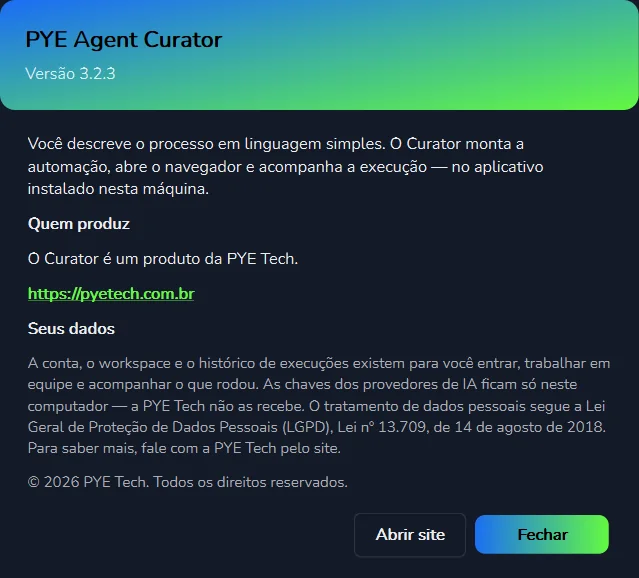
Janela Sobre do PYE Agent Curator, versão 3.2.3, com a descrição do app, Quem produz e o texto Seus dados sobre a LGPD
A janela “Sobre”.

O que fica onde

Só no seu computador As chaves dos provedores de IA. A PYE Tech não as recebe.
Na sua conta A conta, o workspace e o histórico de execuções: para você entrar, trabalhar em equipe e acompanhar o que rodou.
Com o modelo de IA escolhido O que você pede ao Agente, e o que ele consulta para responder, é processado pelo modelo de IA que você escolheu, no provedor da sua chave de API. A tela do Outlook avisa: “Consultas enviam os dados ao modelo de IA selecionado.”
Na conta do provedor O uso do modelo é cobrado na sua chave de API, pelo provedor. A janela “Uso de IA” mostra valores calculados, não uma fatura: o que vale é a cobrança do provedor.

Você decide

  • Quem entra no workspace. Na tela “Equipe”, cada pessoa tem um cargo: Administrador, Desenvolvedor ou Operador. Equipe e workspaces →
  • Quais e-mails o Agente lê. No Outlook clássico, você escolhe as contas que o Agente pode consultar. Alterações na caixa pedem a sua confirmação no chat. Outlook →
  • Onde a IA foi usada. A janela “Uso de IA” mostra as medições e o custo calculado, por modelo e no histórico: “Valores calculados, não uma fatura.” Uso de IA →
  • A extensão do Chrome. O Google Chrome se conecta ao Curator por uma extensão. Em “Configurações” → “Google Chrome”, use “Gerenciar extensão”. Google Chrome →
As regras completas estão na Política de Privacidade, com os seus direitos pela LGPD e a parte sobre a extensão do Chrome. Pedidos sobre dados pessoais, como acesso, correção ou exclusão, vão para privacidade@pyetech.com.br, o e-mail do Encarregado (DPO).