Usamos cookies essenciais para o site funcionar. Com a sua permissão, também usamos cookies de análise (medir visitas) e de publicidade (anúncios e remarketing). Nada disso é ativado até você escolher. Política de privacidade
A janela “Configurações” se resume no próprio subtítulo: “Personalize o Curator e gerencie suas conexões.” É ali que você ajusta a aparência, escolhe o modelo padrão do agente, que trabalha pela sua chave de API, liga o Google Chrome e o Outlook e procura atualizações.
Esta página também mostra a tela “Equipe”, para trabalhar com outras pessoas no mesmo workspace, a janela “Uso de IA”, para ver onde a IA foi usada e quanto ela custou pelo cálculo do Curator, e o que acontece com os seus dados.
Clique em “Configurações”
Fica na barra de menu, no alto do Curator: “Arquivo”, “Controle”, “Configurações”, “Otimização” e “Ajuda”. A janela “Configurações” abre por cima do aplicativo.
Escolha a seção, à esquerda
Este guia cobre “Aparência”, “Agente”, “Google Chrome”, “Outlook” e “Atualizações”, nessa ordem na lista. A seção aberta fica destacada, com um traço verde. Se a lista não couber na tela, role para ver as últimas.
Faça a mudança e leia o rodapé
Embaixo ficam os botões “Cancelar” e “Salvar”, ao lado de uma frase que diz quando a mudança passa a valer. As duas frases possíveis estão logo abaixo.
Ver a versão instalada e procurar uma versão nova.
Salvar ou não salvar: o rodapé avisa
A frase do rodapé muda conforme a seção aberta. Ela diz se a mudança espera o “Salvar” ou se já valeu:
As preferências são aplicadas ao salvar.CancelarSalvar
Preferências: clique em “Salvar”
Aparece em “Aparência”, “Agente” e “Atualizações”. Escolheu o tema, o tamanho ou o modelo padrão? A mudança só vale depois do “Salvar”.
As conexões são atualizadas imediatamente.CancelarSalvar
Conexões: valem na hora
Aparece em “Google Chrome”. O que muda numa conexão vale no mesmo instante, sem esperar o “Salvar”.
Aparência
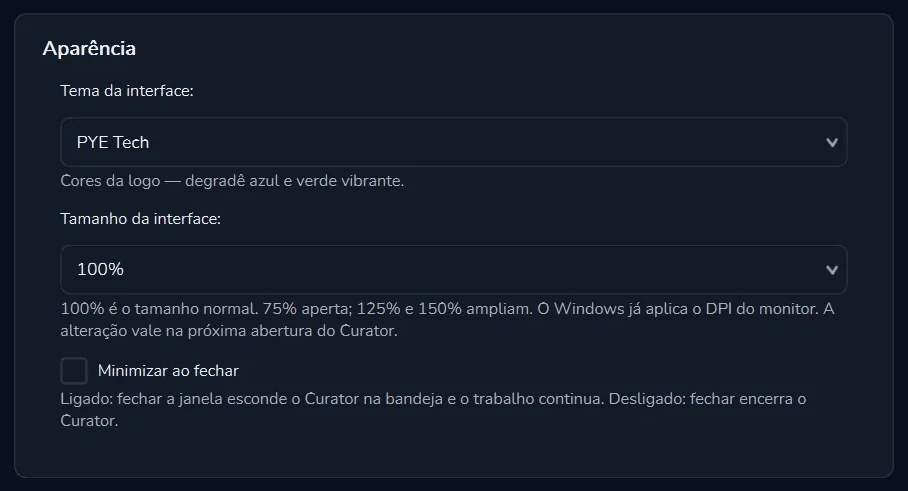
Três ajustes para o Curator ficar confortável na sua tela e no seu jeito de trabalhar. Cada um traz, logo abaixo, uma frase que explica o efeito:
Opção
O que a tela diz
Quando mexer
“Tema da interface”
“PYE Tech”: “Cores da logo — degradê azul e verde vibrante.”
É o tema dos prints deste manual: fundo escuro, destaques em verde e alguns botões com o degradê da logo.
“Tamanho da interface”
De 75% a 150%. “100% é o tamanho normal. 75% aperta; 125% e 150% ampliam.”
Letras pequenas num monitor grande? Experimente 125% ou 150%. Tela de notebook apertada? Com 75%, cabe mais coisa.
“Minimizar ao fechar”
“Ligado: fechar a janela esconde o Curator na bandeja e o trabalho continua. Desligado: fechar encerra o Curator.”
Ligue se você deixa robôs rodando ou usa gatilhos neste computador. Assim, fechar a janela não encerra o Curator.
Abra “Configurações” → “Aparência”, a primeira seção da lista.
Escolha o tema e o tamanho nas listas, e marque ou desmarque “Minimizar ao fechar”.
Clique em “Salvar”.
O tamanho novo aparece na próxima abertura
A tela avisa que o Windows já aplica a escala (DPI) do monitor e que “a alteração vale na próxima abertura do Curator”. Depois de salvar, feche e abra o Curator para ver o tamanho novo.
O cartão “Aparência”. Escolheu? Clique em “Salvar”.
Agente
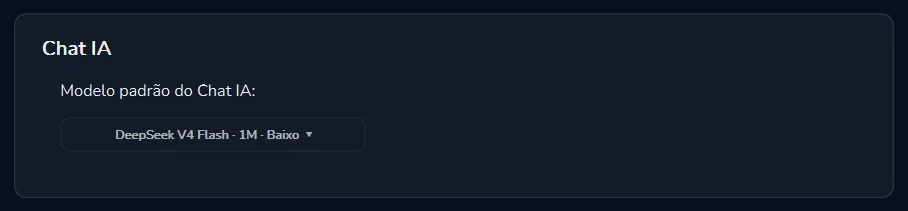
A seção “Agente” tem um cartão só, “Chat IA”, com uma escolha importante: o “Modelo padrão do Chat IA”. É o modelo que trabalha, pela sua chave de API, quando você não escolhe outro: nas conversas da aba “Agente” e no Curador, se o “Motor do Curador” ficar sem escolha.
Abra “Configurações” → “Agente”
É a segunda seção da lista, logo abaixo de “Aparência”.
Escolha o modelo
Em “Modelo padrão do Chat IA”, abra a lista e escolha. No print abaixo, o padrão é o “DeepSeek V4 Flash · 1M · Baixo”.
Clique em “Salvar”
Aqui vale a regra das preferências: a escolha só passa a valer depois do “Salvar”.
O cartão “Chat IA”. O modelo escolhido aqui trabalha sempre que você não escolhe outro.
A IA do agente vem da sua chave de API
O modelo padrão é só o ponto de partida. O agente do Curator, na aba “Agente” e no Curador, usa a sua chave de API de um provedor de IA. O uso do modelo é cobrado nessa chave, pelo provedor.
Chave de API
Por token, direto ao provedor
Use a sua chave da OpenAI, Anthropic, Google (Gemini), xAI, DeepSeek, Qwen, Moonshot (Kimi), Z.AI ou CompactifAI, e pague o uso por token direto ao provedor.
A chave fica só neste computador. A PYE Tech não a recebe.
A licença do Curator não inclui o uso da IA: ele é cobrado na sua chave.
Escolha “Chave de API” em “Executar com” e o modelo no seletor, por exemplo “DeepSeek V4 Flash · 1M · Baixo”. Sem escolha, vale o modelo padrão desta seção.
Na aba “Agente”, acima do campo de mensagem, os chips “Tokens” e “Custo” mostram o uso da conversa e o custo calculado. Tudo sobre a chave e os provedores em Chave de API.
Modelos novos chegam avisando
Quando chegam modelos novos, o sino de notificações, no alto à direita, avisa com cartões como “15 novos modelos no Chat” e o botão “Conhecer modelo”. Veja Notificações.
Google Chrome
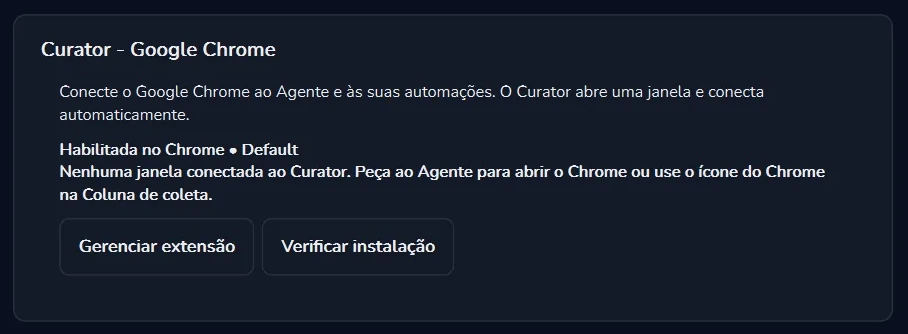
O Agente e as suas automações trabalham no Google Chrome de verdade, ligado ao Curator por uma extensão do Chrome. Esta seção, com o título “Curator - Google Chrome”, mostra se a extensão está pronta e se há uma janela conectada. A tela explica: “Conecte o Google Chrome ao Agente e às suas automações. O Curator abre uma janela e conecta automaticamente.”
Na tela
O que quer dizer
“Habilitada no Chrome • Default”
A situação da extensão do Curator no Chrome: aqui, habilitada.
“Nenhuma janela conectada ao Curator.”
Ainda não há uma janela do Chrome ligada ao Curator. A própria tela diz o que fazer: “Peça ao Agente para abrir o Chrome ou use o ícone do Chrome na Coluna de coleta.”
“Gerenciar extensão”
Para cuidar da extensão do Curator no Chrome.
“Verificar instalação”
Para conferir se a instalação está certa. É o primeiro botão a tentar quando o Chrome não conecta.
Confira a extensão
Em “Configurações” → “Google Chrome”, veja se aparece “Habilitada no Chrome”.
Abra uma janela conectada
Peça ao Agente, na conversa, para abrir o Chrome, ou clique no ícone do Chrome na “Coluna de coleta”. O Curator abre a janela e conecta sozinho.
Acompanhe na conversa
O que o Agente faz no navegador aparece em linhas como “› Executou 1 ação no Chrome”.
“Configurações” → “Google Chrome”. Com a extensão habilitada, falta só abrir uma janela: pelo Agente ou pela “Coluna de coleta”.
Mantenha o Curator atualizado
As notas oficiais da 3.2.3 incluem a recuperação da conexão na primeira abertura do Chrome. Se a conexão falha com frequência, veja se você está na versão mais nova em Atualizações. Mais sobre o Chrome em O Chrome e a coleta.
Outlook
Muito trabalho começa num e-mail: a nota fiscal que chega, o boleto em anexo. A seção “Outlook” (“Outlook clássico · E-mails no Agente”) liga o Agente aos seus e-mails: você conecta as contas do Outlook clássico e escolhe quais delas o Agente pode consultar. Depois, é só pedir na conversa.
Abra “Configurações” → “Outlook”
Na lista, logo acima de “Atualizações”.
Clique em “Conectar e atualizar contas”
Para conectar as suas contas do Outlook clássico.
Escolha quais contas o Agente pode consultar
Libere só as contas que o Agente precisa ver.
Peça na conversa
Na aba “Agente”, escreva o pedido, como o exemplo que a própria tela sugere:
Você, na aba “Agente”“Leia as notas fiscais e baixe os anexos”
As regras da tela
“Consultas enviam os dados ao modelo de IA selecionado.”O que o Agente lê nos e-mails vai para o modelo de IA escolhido. Por isso, libere só as contas necessárias.
“Alterações na caixa pedem sua confirmação no chat.”Antes de mexer na sua caixa de e-mail, o Agente pede o seu sim na conversa.
“Cada automação usa a conta configurada no projeto.”Quando o robô roda, ele usa a conta definida no projeto daquela automação.
“O Novo Outlook não é compatível.”A conexão funciona com o Outlook clássico.
Outlook clássico, não o Novo Outlook
Se as suas contas estão só no Novo Outlook, elas não funcionam aqui: o Novo Outlook não é compatível. Use o Outlook clássico.
O Curator procura versões novas sozinho, toda vez que abre. Para conferir na hora, sem fechar o aplicativo, use esta seção.
Abra “Configurações” → “Atualizações”
É a última seção da lista.
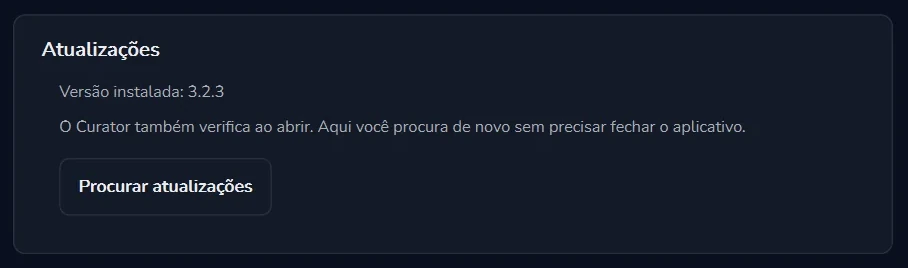
Veja a “Versão instalada”
A versão mais recente do Curator é a 3.2.3.
Clique em “Procurar atualizações”
Como diz a tela: “O Curator também verifica ao abrir. Aqui você procura de novo sem precisar fechar o aplicativo.”
O cartão “Atualizações”: a versão instalada e o botão para procurar de novo.
Vai instalar em outro computador?
Baixe o instalador do Curator 3.2.3 para Windows (cerca de 480 MB). Os passos estão em Baixar e instalar.
Baixar o Curator 3.2.3
Equipe e workspaces
O Curator trabalha por workspace, o espaço que você divide com a sua equipe. O workspace em que você está aparece na barra de status, embaixo à direita: “● Conectado | Workspace de <nome> | v3.2.3”.
A tela “Equipe” responde a uma pergunta, escrita no alto dela: “Quem pode entrar neste workspace, com qual cargo.” Nela você encontra:
Seletor de “Workspace”Escolhe o workspace que você está vendo.
“Você é Administrador”O seu cargo no workspace aberto.
“Novo workspace”Cria outro workspace.
“Convidar pessoa”Chama alguém para o workspace.
A lista de pessoasQuem pode entrar, cada um com o seu cargo.
“Convites à espera”Os convites que ainda não foram aceitos.
Os cargos
Os cargos que aparecem na tela “Equipe” são estes:
Administrador (dono)
Desenvolvedor
Operador
Para chamar alguém para o seu workspace
Abra a tela “Equipe”.
No seletor “Workspace”, confira se está no workspace certo.
Clique em “Convidar pessoa”.
Enquanto a pessoa não aceita, o convite fica em “Convites à espera”.
A equipe também no portal
No portal web da PYE Tech (pyetech.com.br/Portal) ficam as máquinas, os gatilhos, as execuções, as filas e a equipe. Veja Execuções e gatilhos → portal.
Uso de IA
A janela “Uso de IA” existe para você “entender onde a IA foi usada, conferir as medições e acompanhar o custo calculado”. É o lugar para responder perguntas como “quanto a IA trabalhou neste mês?” e “qual modelo pesou mais?”.
Os quatro cartões
“Custo calculado”O custo do uso, calculado pelo Curator, em dólares (US$).
“Tokens”O total de tokens usados.
“Entrada”O que foi enviado ao modelo, incluindo o cache lido.
“Saída”O que o modelo devolveu, incluindo o raciocínio.
A tabela
Os números se dividem em duas abas, “Por modelo” e “Histórico”. A tabela traz estas colunas:
Coluna
O que mostra
Provedor
O provedor do modelo, o da sua chave de API, como DeepSeek ou Qwen.
Modelo/Origem
O modelo usado e de onde veio o uso.
Entrada · Saída
Os tokens enviados ao modelo e os devolvidos por ele.
Custo
O custo calculado daquela linha.
Tokens
O total de tokens daquela linha.
Para conferir o uso de um período
Abra a janela “Uso de IA”.
Escolha o “Período”.
Deixe “Todas as origens” para ver tudo, ou filtre uma origem.
Leia os quatro cartões e passe para “Por modelo” ou “Histórico”.
Precisa levar os números para uma planilha? Clique em “Exportar CSV”.
“Valores calculados, não uma fatura.”
A própria janela avisa: os números são uma conta feita pelo Curator para você acompanhar o uso. O que vale é a fatura do provedor, por token, na sua chave de API.
Gastando muito num interpretador?
Compare modelos na mesma tarefa com o Benchmark e escolha o que dá o melhor acerto pelo custo.
Seus dados
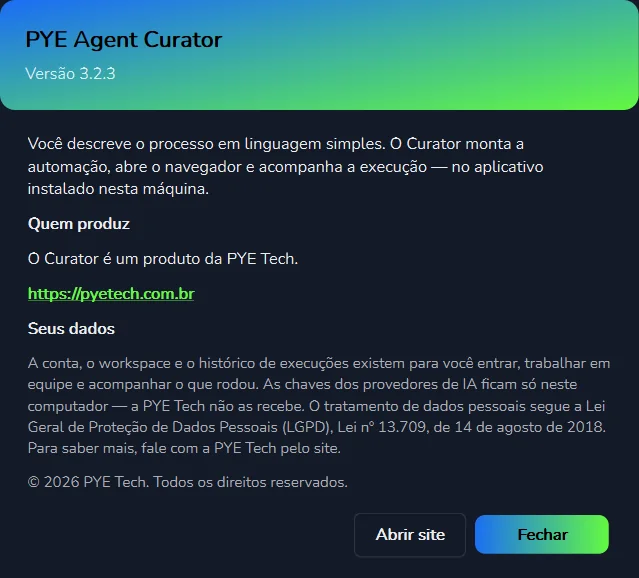
A janela “Sobre” do Curator resume, em poucas linhas, o que é o aplicativo e o que acontece com os seus dados. Começa assim: “Você descreve o processo em linguagem simples. O Curator monta a automação, abre o navegador e acompanha a execução — no aplicativo instalado nesta máquina.”
A janela “Sobre”. Em “Seus dados”, o que fica no computador e o que existe na sua conta.
O que fica onde
Só neste computadorAs chaves dos provedores de IA. A PYE Tech não as recebe.
Conta, workspace e históricoExistem “para você entrar, trabalhar em equipe e acompanhar o que rodou”.
Cobrança da IANa sua chave de API, pelo provedor. O “Uso de IA” do Curator só mostra valores calculados.
E-mails consultadosQuando o Agente consulta o Outlook, os dados vão para o modelo de IA selecionado.
O tratamento de dados pessoais segue a Lei Geral de Proteção de Dados Pessoais (LGPD), Lei nº 13.709, de 14 de agosto de 2018. Para saber mais, leia a Política de Privacidade ou fale com a PYE Tech em contato@pyetech.com.br.