Usamos cookies essenciais para o site funcionar. Com a sua permissão, também usamos cookies de análise (medir visitas) e de publicidade (anúncios e remarketing). Nada disso é ativado até você escolher. Política de privacidade
Boa parte do trabalho de escritório passa por um site: o portal do fornecedor, o sistema do banco, o ERP na web. No Curator 3.2.3, o Agente e as suas automações trabalham no Google Chrome de verdade, ligado ao Curator por uma extensão do Chrome (em “Configurações”, a conexão aparece como “Curator - Google Chrome”). Você não precisa abrir nada à mão: “O Curator abre uma janela e conecta automaticamente.” Quando o trabalho sai do navegador, o agente usa o Computer Use no Windows. E, quando mostrar é mais fácil do que explicar, você pode indicar na tela o que a IA deve olhar.
Na versão 3.2.3 não existe navegador embutido. O Curator se conecta ao Google Chrome por uma extensão, e a janela conectada é usada por dois lados:
O Agente, na aba “Agente”: abre o site, inspeciona a página e usa o que viu para montar, ajustar e testar a automação.
As suas automações, quando rodam. A tela de configurações diz isso com todas as letras: “Conecte o Google Chrome ao Agente e às suas automações.”
Como a conexão acontece
1 · Você pede
Peça o ChromePeça ao Agente para abrir o Chrome ou use o ícone do Chrome na “Coluna de coleta”.
2 · O Curator abre
Uma janela do ChromeO Curator abre uma janela do Google Chrome para o trabalho.
3 · A extensão conecta
A extensão do ChromeA extensão liga essa janela ao Curator, sem nenhum passo seu.
4 · Você acompanha
Cada ação na conversa“› Em 1 ação no Chrome” enquanto ele age; “› Executou 1 ação no Chrome” quando termina.
Os jeitos de o Curator ver e agir no seu computador
Google ChromeSites e sistemas web, pela extensão. É a janela que o Agente e as automações usam.Como usar →
Computer Use no WindowsA tela, as janelas abertas e as ações desktop, fora do navegador.Computer Use →
“Indicar na tela”Quando mostrar é mais fácil do que explicar: indique na tela o que a IA deve olhar ou clicar.Indicar na tela →
A execuçãoVocê clica em “Executar”; o agente acompanha a tela e o Chrome enquanto o robô roda.Acompanhar a execução →
O agente que usa o Chrome roda com o modelo que você escolher, pela sua chave de API. O uso do modelo é cobrado na sua chave, pelo provedor, e a chave fica só no seu computador. Veja Chave de API.
Vindo da versão 2.5? O navegador embutido e o botão “Abrir Navegador” deram lugar ao Google Chrome de verdade, conectado pela extensão. O “Ensino desktop” deu lugar ao Computer Use no Windows e ao botão “Indicar na tela”. E o menu “Ferramentas” do guia antigo não aparece na 3.2.3: a barra de menu tem “Arquivo”, “Controle”, “Configurações”, “Otimização” e “Ajuda”.
A extensão do Chrome
A ponte entre o Curator e o Chrome é uma extensão do Google Chrome. Nas configurações do Curator ela aparece com o nome “Curator - Google Chrome”, e é ali que você confere se está tudo pronto.
Abra as Configurações
Na barra de menu do Curator, abra “Configurações”. A janela se apresenta assim: “Personalize o Curator e gerencie suas conexões.”
Escolha “Google Chrome”
Na lista da esquerda, logo acima de “Outlook”.
Leia o estado
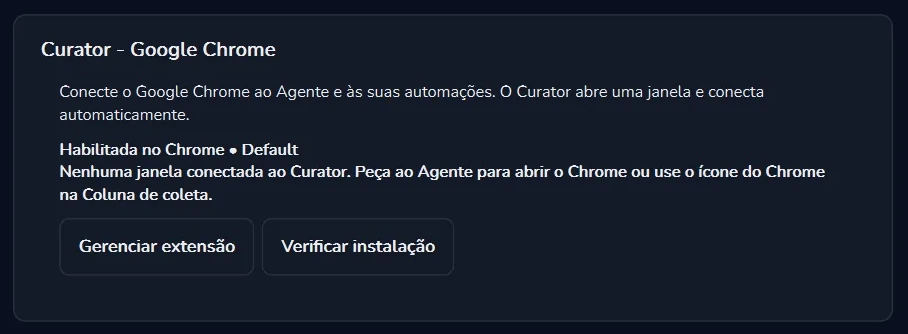
“Habilitada no Chrome • Default” quer dizer que a extensão está habilitada no Chrome. Logo abaixo, a tela avisa quando nenhuma janela está conectada.
Confira a instalação
Clique em “Verificar instalação” para conferir a extensão. Ao lado fica “Gerenciar extensão”.
“Configurações” → “Google Chrome”, com a extensão habilitada e nenhuma janela conectada.
O que cada parte da tela quer dizer
Na tela
O que quer dizer
“Curator - Google Chrome”
O nome da conexão. A frase de baixo resume o que ela faz: “Conecte o Google Chrome ao Agente e às suas automações. O Curator abre uma janela e conecta automaticamente.”
“Habilitada no Chrome • Default”
O estado da extensão: habilitada no Google Chrome.
“Nenhuma janela conectada ao Curator. …”
Ainda não há uma janela do Chrome ligada ao Curator. É o normal antes de você pedir o Chrome, e a própria mensagem diz o que fazer: “Peça ao Agente para abrir o Chrome ou use o ícone do Chrome na Coluna de coleta.”
“Gerenciar extensão”
Botão para gerenciar a extensão do Curator no Chrome.
“Verificar instalação”
Botão para conferir a instalação da extensão. Comece por ele quando o Chrome não conectar.
“As conexões são atualizadas imediatamente.”
Aviso no rodapé da janela: o estado das conexões é atualizado na hora.
“Google Chrome” é uma das seções das Configurações, ao lado de “Aparência”, “Agente”, “Outlook” e “Atualizações”. Veja todas em Configurações.
Como usar o Chrome com o Agente
Você não precisa abrir o Chrome, achar o site e arrumar a janela antes de começar. Há dois caminhos, e os dois terminam no mesmo lugar: uma janela do Chrome conectada ao Curator.
Peça na conversaNa aba “Agente”, escreva o que precisa. Por exemplo: “Abra o Chrome no portal do fornecedor e entre na tela de boletos.”
Use o ícone do ChromeClique no ícone do Chrome na “Coluna de coleta”. O Curator abre a janela e conecta.
Passo a passo
Abra a automação e vá para a aba “Agente”
O cabeçalho mostra “PROJETO ABERTO” e o nome do projeto: é nele que o agente vai trabalhar. Para criar ou mudar a automação, deixe o modo em “Build” (“Cria, altera e testa a automação.”).
Peça o Chrome
Diga o site e o que você quer ver ou fazer lá, com as palavras do seu dia a dia. Ou clique no ícone do Chrome na “Coluna de coleta”.
O Curator abre e conecta a janela
Uma janela do Google Chrome abre e se conecta sozinha, pela extensão.
Acompanhe as ações
Enquanto o agente age na página, a conversa mostra “› Em 1 ação no Chrome”. Quando termina, a linha passa a “› Executou 1 ação no Chrome”. Essas linhas são recolhíveis: clique para abrir ou fechar.
Leia a resposta
O agente conta o que fez em seções como “O que verifiquei”, “Antes de rodar” e “Próximo passo”. Nomes de arquivos e pastas, como Config.xlsx e Data/Output, aparecem em verde (veja a ilustração abaixo).
Rode quando estiver pronto
O agente não inicia a execução pelo chat: ele pede que você clique em “Executar”. Enquanto o robô roda, ele acompanha a tela e o Chrome.
PROJETO ABERTOPortal do fornecedor
ExportarIndicar na tela
Abra o Chrome no portal do fornecedor e entre na tela de boletos.
› Em 1 ação no Chrome › Executou 1 ação no Chrome
O que verifiqueiAntes de rodar
Confira o endereço do portal em Config.xlsx.
Próximo passo
Clique em “Executar” quando quiser rodar.
Ilustração simplificada da aba “Agente”. O pedido, a linha de ação (“Em 1 ação no Chrome” vira “Executou 1 ação no Chrome”) e a resposta com “O que verifiquei”, “Antes de rodar” e “Próximo passo”. O nome do arquivo aparece em verde.
Pedidos que funcionam bem
“Abra o Chrome no portal do fornecedor e entre na tela de boletos.” Diga o site e onde parar.
“Olhe a página de cadastro e monte o passo que preenche o formulário.” Em “Build”, o agente usa o que viu na página para montar a automação.
“Confira se a tabela de pedidos carregou antes de seguir.” Peça conferências: a resposta diz o que ele verificou.
“Maximize a janela do Chrome.” Na 3.2.3, o Curator muda o estado da janela e confirma que ela maximizou.
Mais firme na 3.2.3Notas da versão
As notas oficiais da 3.2.3 trazem duas mudanças no Chrome:
Janela sob controleO Curator consulta e muda o estado da janela do Chrome dele, inclusive maximizá-la, com a maximização confirmada.
Conexão na primeira aberturaO Curator recupera a conexão já na primeira abertura do Chrome, e a reconexão, a aba de consulta e a inspeção de páginas com SVG (desenhos vetoriais, comuns em ícones e gráficos) continuam funcionando.
Indicar na tela
Quando mostrar é mais fácil do que explicar, use o botão “Indicar na tela”, no cabeçalho da aba “Agente”, ao lado de “Exportar” (ícone de monitor, contorno verde). Ele serve para indicar na tela o que a IA deve olhar ou clicar.
Para o agente olhar as janelas do Windows, e não só o Chrome, veja Computer Use no Windows, logo abaixo.
Computer Use no WindowsNovo na 3.2
Nem todo processo vive no navegador: um sistema instalado no computador, uma planilha aberta, uma mensagem de erro numa janela. Com o Computer Use, o agente usa o computador no Windows: olha a tela e as janelas abertas e faz ações desktop, além das ações no Chrome.
Onde está o trabalho
O que o agente usa
Um site ou sistema web
A janela do Google Chrome conectada pela extensão, com as ferramentas de navegador.
Um programa ou uma janela do Windows
O Computer Use: olha a tela e as janelas abertas e faz ações desktop.
Acessos a sistemas (credenciais)
As ferramentas de credenciais do agente, que continuam disponíveis junto das ferramentas de navegador.
A fila, a pasta de saída e a configuração
O agente consulta a fila e lê a pasta de saída e a configuração, como Data/Output e Config.xlsx. Veja Filas.
Durante a execução
Com a automação pronta, o agente pede que você clique em “Executar”.
Você clica em “Executar”, na aba “Automação”.
Enquanto o robô roda, o agente acompanha a tela e o Chrome.
Se a automação quebrar com erro técnico e o Curador estiver ligado nela, ele assume: pausa o robô no erro, olha a tela, conserta o código, testa e reexecuta os itens que quebraram.
O agente vê o que está na tela. Com o Computer Use, ele olha a tela e as janelas abertas. Antes de pedir, feche o que não tem a ver com a tarefa.
Windows. O Curator é um aplicativo para Windows, e o Computer Use age no Windows.
Google Chrome. A conexão é com o Google Chrome, por uma extensão. É ele que precisa estar no computador, com a extensão habilitada.
Uma janela conectada. O Agente e as automações trabalham na janela do Chrome conectada ao Curator. Sem ela, peça ao Agente para abrir o Chrome ou use o ícone do Chrome na “Coluna de coleta”.
Quem aperta “Executar” é você. O agente não inicia a execução pelo chat. Ele monta, testa e acompanha; rodar o robô é decisão sua.
Erros comuns
O que você vê
O que fazer
“Nenhuma janela conectada ao Curator. Peça ao Agente para abrir o Chrome ou use o ícone do Chrome na Coluna de coleta.”
Faça o que a mensagem diz: na aba “Agente”, peça “Abra o Chrome”, ou clique no ícone do Chrome na “Coluna de coleta”. O Curator abre a janela e conecta sozinho.
Em “Configurações” → “Google Chrome”, o estado não mostra “Habilitada no Chrome”.
Clique em “Verificar instalação”. Para cuidar da extensão no Chrome, use “Gerenciar extensão”.
Você fechou a janela do Chrome no meio do trabalho.
Peça ao Agente para abrir o Chrome de novo, ou use o ícone do Chrome na “Coluna de coleta”.
A janela do Chrome ficou pequena demais ou minimizada.
Peça ao Agente: “Maximize a janela do Chrome.” O Curator muda o estado da janela e confirma a maximização.
O que importa está num programa do Windows, não no Chrome.
Peça ao agente para olhar a tela: com o Computer Use, ele vê as janelas abertas. Se for difícil descrever, use “Indicar na tela”.
O agente pediu para você clicar em “Executar”.
É o esperado: o agente não inicia a execução pelo chat. Clique em “Executar” na aba “Automação”; ele acompanha a tela e o Chrome.