Usamos cookies essenciais para o site funcionar. Com a sua permissão, também usamos cookies de análise (medir visitas) e de publicidade (anúncios e remarketing). Nada disso é ativado até você escolher. Política de privacidade
Este guia leva você do download até a primeira automação rodando no seu computador. Cada passo mostra a tela que você vai ver, com os nomes exatamente como aparecem no Curator.
“Você descreve o processo em linguagem simples. O Curator monta a automação, abre o navegador e acompanha a execução — no aplicativo instalado nesta máquina.”
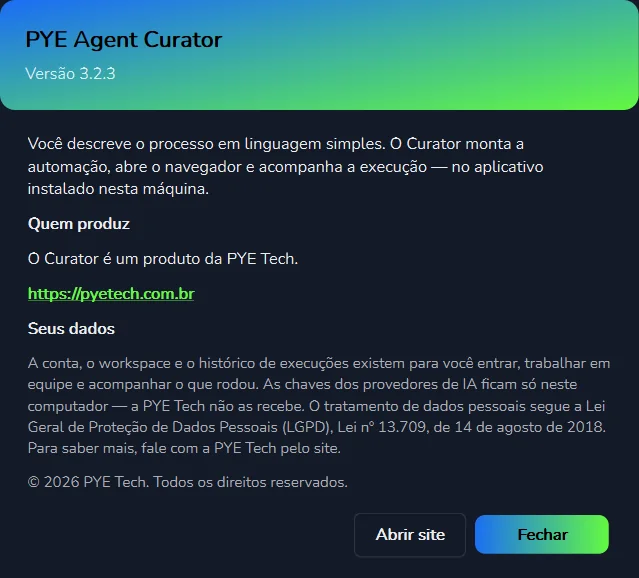
Tela “Sobre” do Curator
O PYE Agent Curator é um aplicativo para Windows, da PYE Tech. Você conta a rotina que quer automatizar, em português, na aba “Agente”. O agente de IA do Curator monta a automação (o robô), testa e pede a sua aprovação antes das ações importantes. Depois, o robô roda neste computador, inclusive no seu Google Chrome, e você acompanha cada etapa.
E se o robô quebrar com erro técnico, o Curador assume: olha a tela, conserta o código, testa e reexecuta os itens que quebraram.
A tela “Sobre” do app.
Onde fica cada coisa
No seu computadorO aplicativo, onde as automações rodam, e as chaves dos provedores de IA. As chaves ficam só neste computador, e a PYE Tech não as recebe.
Na sua conta, onlineA conta, o workspace e o histórico de execuções, para você entrar, trabalhar em equipe e acompanhar o que rodou.
A IA que trabalhaO modelo que você escolher, pela sua chave de API. O uso do modelo é cobrado nessa chave, pelo provedor.
Seus dados pessoaisO tratamento segue a Lei Geral de Proteção de Dados Pessoais (LGPD), Lei nº 13.709/2018.
Novidades da 3.2 3.2.3
A versão 3.2.3 foi publicada em 13/10/2026 e inclui as mudanças da 3.2.2. A atualização não é obrigatória. Em poucas palavras, o que muda no seu dia a dia:
Curador por automação
Ligue o Curador numa automação. Se ela quebrar com erro técnico, ele pausa o robô, olha a tela, conserta o código, testa, reexecuta os itens que quebraram e avisa por e-mail.
Conhecer o Curador →
Computer Use no Windows
Além de agir no Chrome, o agente usa o computador: olha a tela e as janelas abertas e faz ações no Windows. As ferramentas de credenciais e as ações desktop continuam disponíveis, junto das novas ferramentas de navegador.
Ver como funciona →
Perguntas ao operador
O agente pode fazer perguntas a quem está operando o Curator, na própria conversa.
Ver no Agente →
Acompanhamento da execução
Você clica em “Executar” e o agente acompanha a tela e o Chrome enquanto o robô roda.
Executar e acompanhar →
Teste de Trechos
Teste só uma parte do robô do mesmo jeito que o “Executar” roda (o mesmo Python, o mesmo adaptador e a mesma conexão), conferindo os resultados.
Testar trechos →
Chrome mais estável
O Curator consulta e muda o estado da janela do Chrome que ele abre, por exemplo maximizando e confirmando que maximizou, e recupera a conexão na primeira abertura do Chrome.
O Chrome e a coleta →
Limpeza da Fila
Novas operações para limpar a fila, além de ajustes na intro de abertura do app.
Limpar a fila →
O arquivo baixado se chama PYEAgentCuratorSetup-3.2.3.exe. É a versão do canal estável.
Baixe o instaladorClique em “Baixar o Curator 3.2.3”. O arquivo tem cerca de 480 MB.
InstaleAbra o arquivo PYEAgentCuratorSetup-3.2.3.exe e siga o assistente de instalação até o fim.
Abra o CuratorAbra o PYE Agent Curator. Depois da abertura, ele pede para você entrar na conta.
Depois de instalado:
o Curator procura versões novas sozinho, sempre que abre. Para procurar na hora, veja Atualizações.
Entrar na conta
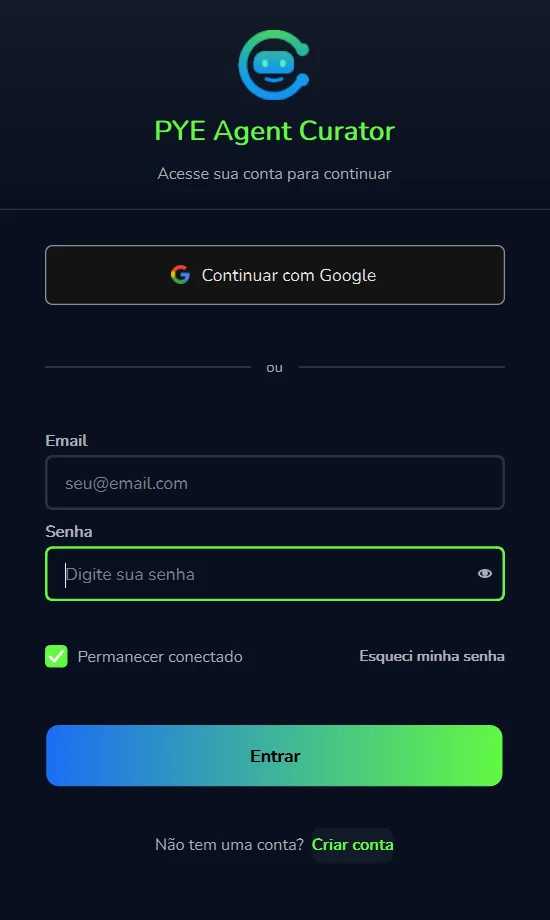
“Acesse sua conta para continuar”.
Na tela “Acesse sua conta para continuar”, entre de um destes dois jeitos:
Na tela
O que faz
“Continuar com Google”
Entra com a sua conta do Google.
“Email”, “Senha” e “Entrar”
Entra com o e-mail e a senha da sua conta. O ícone de olho mostra a senha digitada.
“Permanecer conectado”
Deixa você conectado neste computador para as próximas vezes.
“Esqueci minha senha”
Para quando você não lembra a senha.
“Criar conta”
Para quem ainda não tem conta (“Não tem uma conta?”).
Depois de entrar
A barra de status, no rodapé do Curator, mostra “● Conectado | Workspace de <seu nome> | v3.2.3”.
Este computador aparece no portal web, em “Máquinas”. No portal você acompanha as máquinas, as execuções, os gatilhos, as filas e a equipe.
Trabalha em equipe?
O Curator trabalha por workspace, e o seu aparece na barra de status. Na tela “Equipe” você vê quem pode entrar no workspace e com qual cargo (Administrador, Desenvolvedor ou Operador), e há o botão “Convidar pessoa”. Veja Equipe e workspaces.
Plano e máquina
O Curator é assinado por máquina: cada computador que roda o Curator precisa da sua própria licença. A licença fica ligada à sua conta, então assine com a mesma conta que você usa para entrar no app.
Escolha o planoEm Preços: mensal, R$ 250 por máquina por mês, sem fidelidade, ou anual, R$ 2.250 por máquina por ano. No piloto, o 1º mês sai por R$ 125 (50% de desconto), com 1 rotina implantada.
Instale o Curator na máquinaNo computador que vai criar e rodar os robôs.
Entre com a mesma contaPronto: o computador aparece no portal, em “Máquinas”.
Mais de um computador?
Cada máquina precisa da sua licença: cada assinatura nova adiciona mais uma máquina. No portal você vê todas elas e pode mandar uma execução para o Curator de uma máquina. Veja Pelo portal web.
Ainda não sabe se vale para a sua rotina?
O piloto é o 1º mês a R$ 125 com 1 rotina implantada, 1 máquina, critério de aceite escrito e data de início combinada; depois, R$ 250 por máquina/mês, ou R$ 2.250 no anual. Ele começa por uma conversa:
25 min · sem custo
Avaliação de 25 min, sem custo e sem compromisso
Eu olho uma rotina da sua equipe e digo se dá ou não dá para automatizar.
O uso do modelo de IA é cobrado na chave de API do próprio cliente, que fica só no computador dele.
O Curator usa modelos de IA de terceiros pela chave de API do cliente. A PYE Tech não é afiliada nem endossada pelos fornecedores desses modelos.
Conectar a IA
Quem cria e altera as automações é o agente de IA do Curator, na aba “Agente”. É ele também que trabalha no Curador quando um robô quebra. Antes do primeiro pedido, conecte a sua chave de API de um provedor de IA. O agente usa o modelo que você escolher, e o uso desse modelo é cobrado na sua chave, pelo provedor.
Chave de API
Por token, direto ao provedor
Use a sua chave da OpenAI, Anthropic, Google (Gemini), xAI, DeepSeek, Qwen, Moonshot (Kimi), Z.AI ou CompactifAI, e pague o uso por token direto ao provedor.
A chave fica só neste computador. A PYE Tech não a recebe.
A licença do Curator não inclui o uso da IA: ele é cobrado na sua chave.
Escolha o modelo pelo trabalho: um modelo forte para o agente montar o robô; um mais barato, testado no Benchmark, para os passos repetitivos de um interpretador.
Na aba “Agente”, acima do campo de mensagem, aparecem os chips “Tokens” e “Custo” da conversa.
Sem escolha, vale o “Modelo padrão do Chat IA”, em “Configurações” → “Agente”. No Curador, o modelo fica em “Motor do Curador · Executar com” → “Chave de API”.
Sua chave:
as chaves dos provedores de IA ficam só neste computador, e a PYE Tech não as recebe. O Curator chama o provedor em nome da sua conta. Tudo sobre a chave em Chave de API.
O uso do modelo de IA é cobrado na chave de API do próprio cliente, que fica só no computador dele.
O Curator usa modelos de IA de terceiros pela chave de API do cliente. A PYE Tech não é afiliada nem endossada pelos fornecedores desses modelos.
A primeira tela
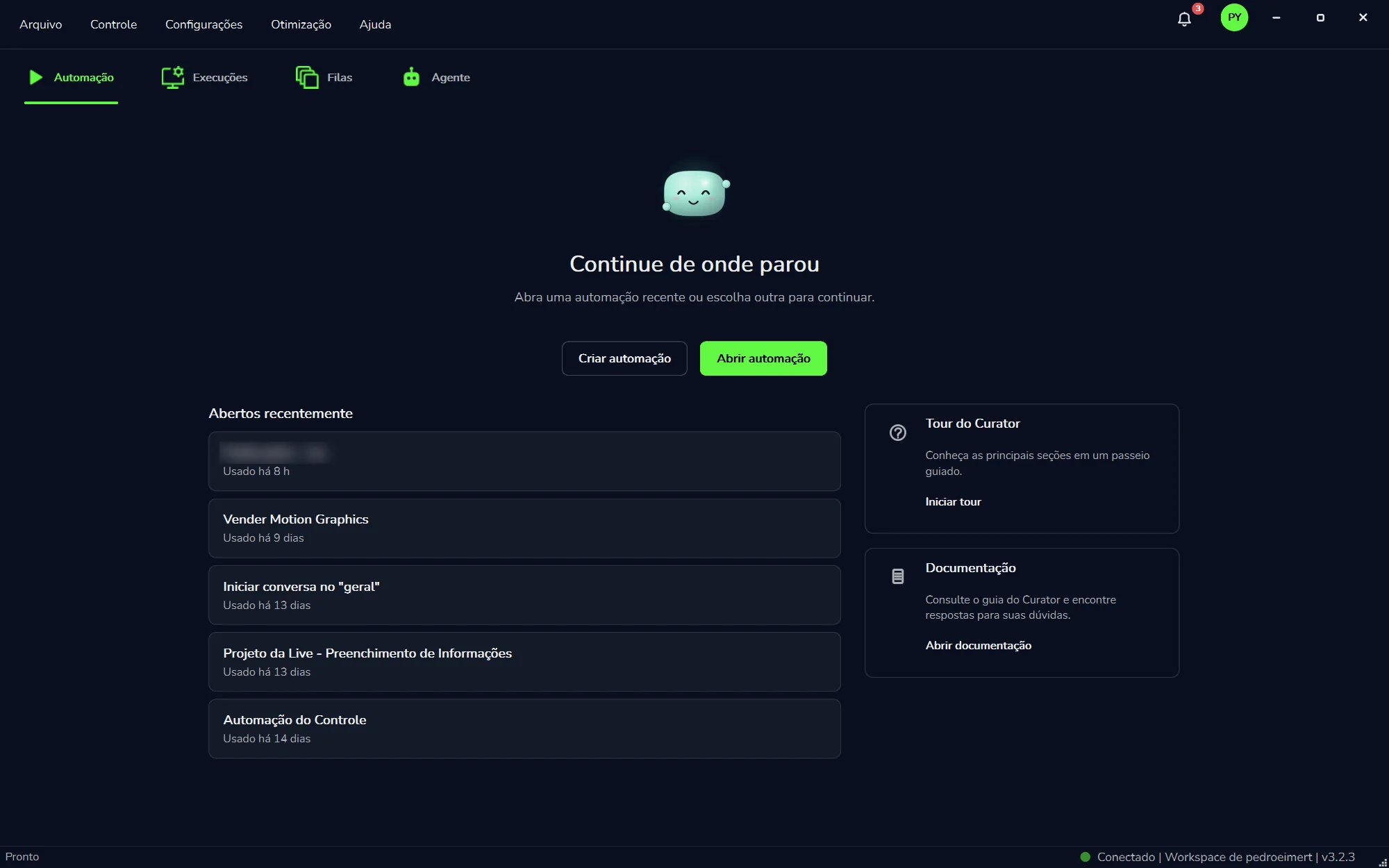
Esta é a tela inicial da aba “Automação”: “Continue de onde parou”. É daqui que você cria uma automação nova ou volta para uma que já existe.
A tela “Continue de onde parou”, na aba “Automação”. Clique para ampliar.
O que você vê
Para que serve
Barra de menu “Arquivo” · “Controle” · “Configurações” · “Otimização” · “Ajuda”
Os menus do app. Em “Configurações” ficam o modelo padrão do Agente, as conexões (Google Chrome, Outlook) e as atualizações. Em “Otimização” ficam os Interpretadores e o Benchmark.
As abas “Automação” · “Execuções” · “Filas” · “Agente”
As quatro áreas do Curator: abrir, criar e executar automações; ver cada execução; acompanhar as filas; e conversar com o agente que monta os robôs. A aba aberta fica verde, sublinhada.
Sino e avatar no canto direito
O sino mostra um contador e abre as “Notificações”, que avisam, por exemplo, quando chegam modelos de IA novos (“Conhecer modelo”). Ao lado, o avatar com as suas iniciais. Veja Notificações.
“Criar automação” “Abrir automação”
Comece um projeto novo ou abra um que já existe. O passo a passo está em Sua primeira automação.
“Abertos recentemente”
As últimas automações que você abriu, com há quanto tempo foram usadas (“Usado há 8 h”). Clique numa delas para continuar.
“Tour do Curator”
“Conheça as principais seções em um passeio guiado.” Clique em “Iniciar tour”.
“Documentação”
“Consulte o guia do Curator e encontre respostas para suas dúvidas.” Clique em “Abrir documentação”.
Barra de status no rodapé
“Pronto” à esquerda. À direita, “● Conectado | Workspace de <seu nome> | v3.2.3”: se você está conectado, em qual workspace e a versão instalada.
Primeira vez no Curator?
Clique em “Iniciar tour”, no cartão “Tour do Curator”, para conhecer as principais seções. O mapa completo da janela está em A janela do Curator.
Sua primeira automação
Uma automação (ou robô) é o projeto que roda. Quem monta é o agente, na aba “Agente”; você descreve, aprova e executa. O caminho completo:
Crie o projeto
Clique em “Criar automação”Na tela “Continue de onde parou”, da aba “Automação”.
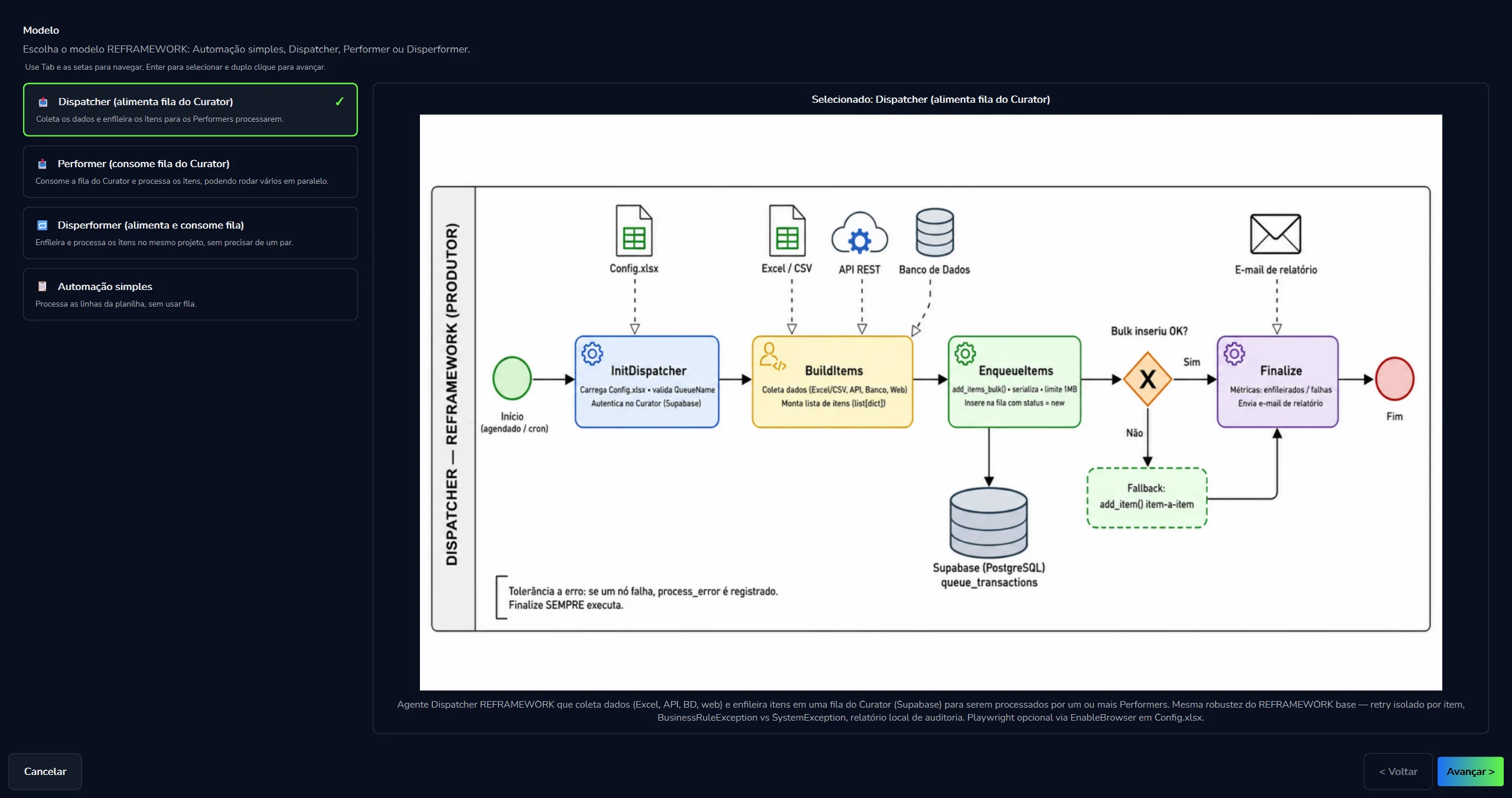
Escolha o modelo REFRAMEWORKA tela “Modelo” pede: “Escolha o modelo REFRAMEWORK: Automação simples, Dispatcher, Performer ou Disperformer.” Ao selecionar um modelo, o diagrama dele aparece ao lado.
Clique em “Avançar >”Siga até o projeto ser criado.
O passo “Modelo”: os quatro modelos à esquerda e o diagrama do escolhido à direita. Clique para ampliar.
Os quatro modelos seguem o REFRAMEWORK: o robô anda por etapas fixas e, quando algo falha, tenta de novo só o item que falhou. No modelo base, as etapas são preparar, pegar o próximo item, processar, registrar o resultado e encerrar. Os quatro, com os textos da tela:
“Automação simples”Processa as linhas da planilha, sem usar fila.
“Dispatcher (alimenta fila do Curator)”Coleta os dados e enfileira os itens para os Performers processarem.
“Performer (consome fila do Curator)”Consome a fila do Curator e processa os itens, podendo rodar vários em paralelo.
“Disperformer (alimenta e consome fila)”Enfileira e processa os itens no mesmo projeto, sem precisar de um par.
Para a primeira automação, a “Automação simples” é o caminho mais curto. Quando uma parte do trabalho coleta os casos e outra os processa, use fila. Quando usar cada modelo está em Modelos REFRAMEWORK.
Peça ao agente
Na aba “Agente”, comece por uma ideia pronta ou descreva a sua rotina. Clique para ampliar.
Abra a aba “Agente”No alto aparece “PROJETO ABERTO” e o nome do projeto: é nele que o agente vai trabalhar. A tela pergunta “O que vamos automatizar hoje?”.
Comece uma conversaUse o “+” da coluna “Conversas”. O agente usa o modelo escolhido, pela sua chave de API.
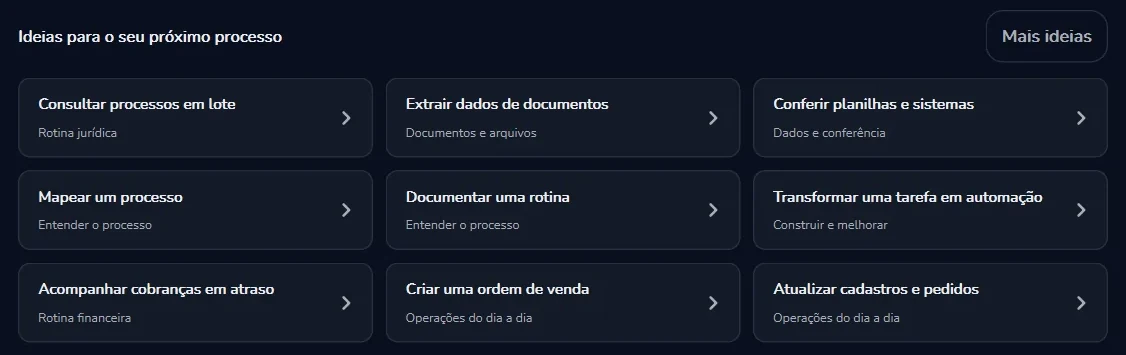
Descreva a rotinaEscreva no campo “Peça para criar ou alterar uma automação...” ou clique numa das “Ideias para o seu próximo processo”: “Uma ideia preenche a mensagem. Você pode ajustar antes de enviar.” Use “@” para mencionar arquivos e o “+” para anexar.
Envie no modo “Build”“Build · Cria, altera e testa a automação.” Clique no botão verde de enviar.
Como descrever bem:
diga de onde vêm os dados (uma planilha, um sistema que você abre no Chrome, e-mails do Outlook), o que fazer com cada caso e onde guardar o resultado. Por exemplo: “Leia a planilha de pedidos, abra cada pedido no sistema pelo Chrome, confira o status e anote o resultado numa coluna nova.”
Acompanhe e aprove
Enquanto trabalha, o agente mostra o que está fazendo, em linhas como “› Executou 1 ação no Chrome”. Ele lê o projeto e pode abrir o Google Chrome e olhar a tela do Windows para entender o processo. Você fica no controle:
Antes de uma ação importante, o agente mostra o cartão “Ação importante” e espera você clicar em “Aprovar” ou “Recusar”.
Se precisar de uma informação, ele pergunta na própria conversa.
Em “Alterações” você vê o que mudou no projeto, e pode desfazer com “Reverter”.
Para o agente usar o Chrome, a extensão do Curator precisa estar ativa no Google Chrome: confira em “Configurações” → “Google Chrome”, com “Verificar instalação”. Mais em Ver, aprovar e desfazer e O Chrome e a coleta.
Execute e confira
O agente não inicia a execução pelo chat. Quando a automação estiver pronta, ele pede para você clicar em “Executar”:
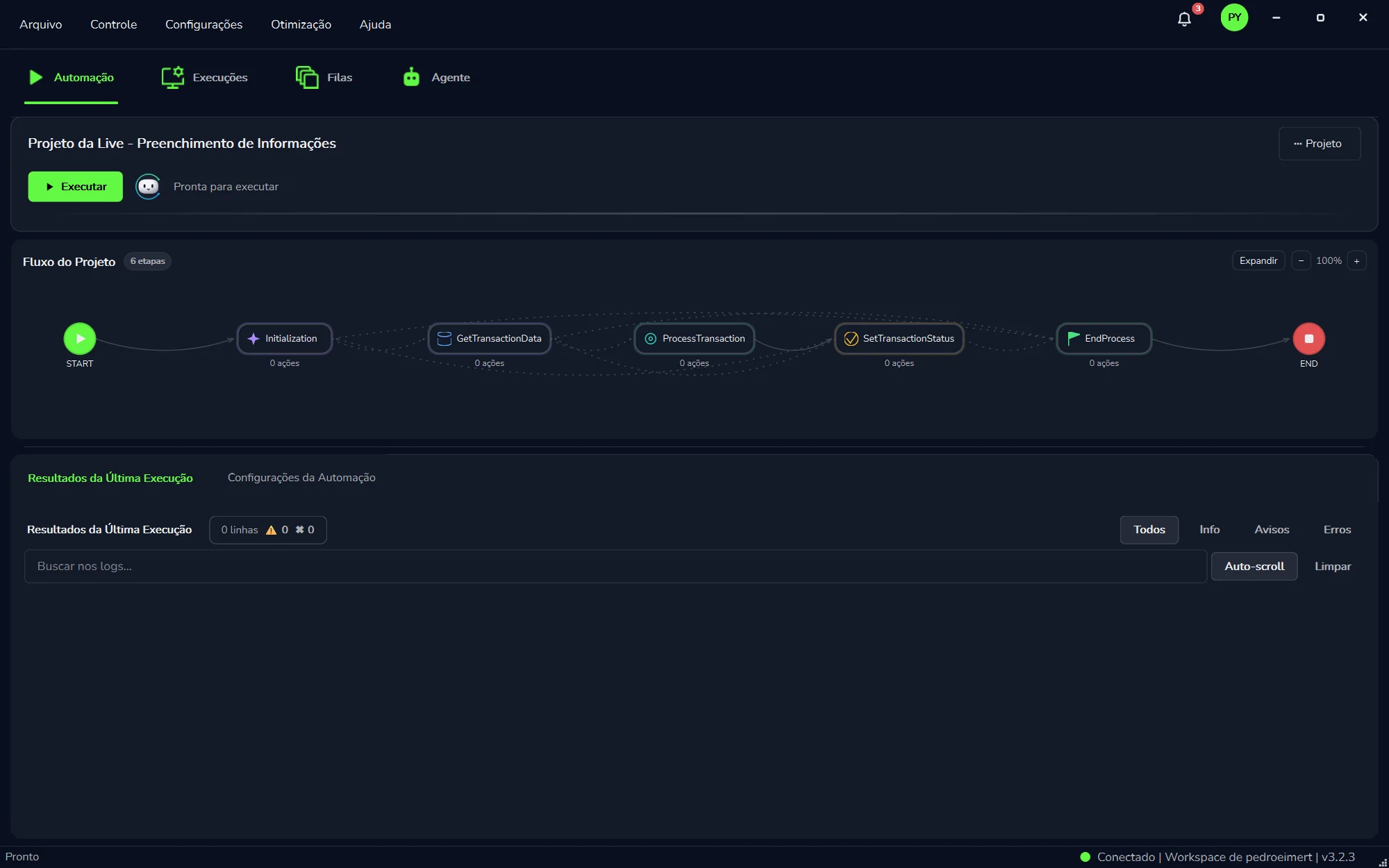
Volte à aba “Automação”O projeto aparece com o “Fluxo do Projeto”, as etapas do modelo, e o status “Pronta para executar”.
Clique em “▶ Executar”O robô roda neste computador, e o agente acompanha a tela e o Chrome enquanto ele trabalha.
Confira o resultadoEm “Resultados da Última Execução”, filtre por “Todos”, “Info”, “Avisos” ou “Erros”, ou use “Buscar nos logs...”. A execução também entra na aba “Execuções”, com a origem “Manual”.
O projeto aberto: “▶ Executar”, o “Fluxo do Projeto” e os resultados. Clique para ampliar.
Deixe o Curador de plantão
Com a automação funcionando, ligue o Curador nela (“Ligado nesta automação”). Se ela quebrar com erro técnico, o Curador assume na hora: pausa o robô no erro e olha a tela, avisa por e-mail, conserta o código, testa e reexecuta os itens que quebraram. Sem conserto confirmado, ele desfaz o que mudou.
Quer que a automação comece sozinha, por horário ou quando chegam itens novos numa fila? Crie um gatilho.
Atualizações
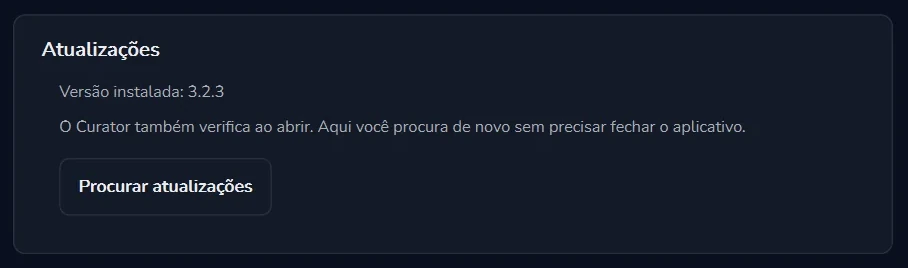
O Curator procura versões novas sozinho, sempre que abre. Para procurar na hora, sem fechar o aplicativo:
Abra “Configurações”Na barra de menu, no alto da janela.
Clique em “Atualizações”Na lista da esquerda. A tela mostra a “Versão instalada”.
Clique em “Procurar atualizações”“O Curator também verifica ao abrir. Aqui você procura de novo sem precisar fechar o aplicativo.”
“Configurações” → “Atualizações”.
A versão mais recente publicada é a 3.2.3. Veja o que mudou em Novidades da 3.2.