Usamos cookies essenciais para o site funcionar. Com a sua permissão, também usamos cookies de análise (medir visitas) e de publicidade (anúncios e remarketing). Nada disso é ativado até você escolher. Política de privacidade
Com a automação pronta, o dia a dia gira em torno de duas perguntas: o que já rodou? e quando o robô roda sozinho? A aba “Execuções” responde a primeira: é o histórico de cada execução, com data, origem, status e máquina. A tela “Gatilhos” responde a segunda: nela você define quando suas automações entram em execução neste computador, num horário ou quando chegam itens novos numa fila.
E se uma execução quebrar com erro técnico, o Curador ligado na automação assume na hora: olha a tela, decide e conserta.
Cada execução de uma automação fica registrada na aba “Execuções”, a segunda aba do topo da janela. Para conferir se o robô rodou e como terminou:
Abra a aba “Execuções”
Ela fica no topo, entre “Automação” e “Filas”.
Fique em “Lista de Execuções”
É a primeira das duas sub-abas. A outra, “Fila de Execução”, fica logo ao lado.
Escolha o projeto
Em “Projeto:”, deixe “Todos” para ver tudo ou escolha uma automação para ver só as execuções dela.
Leia a linha
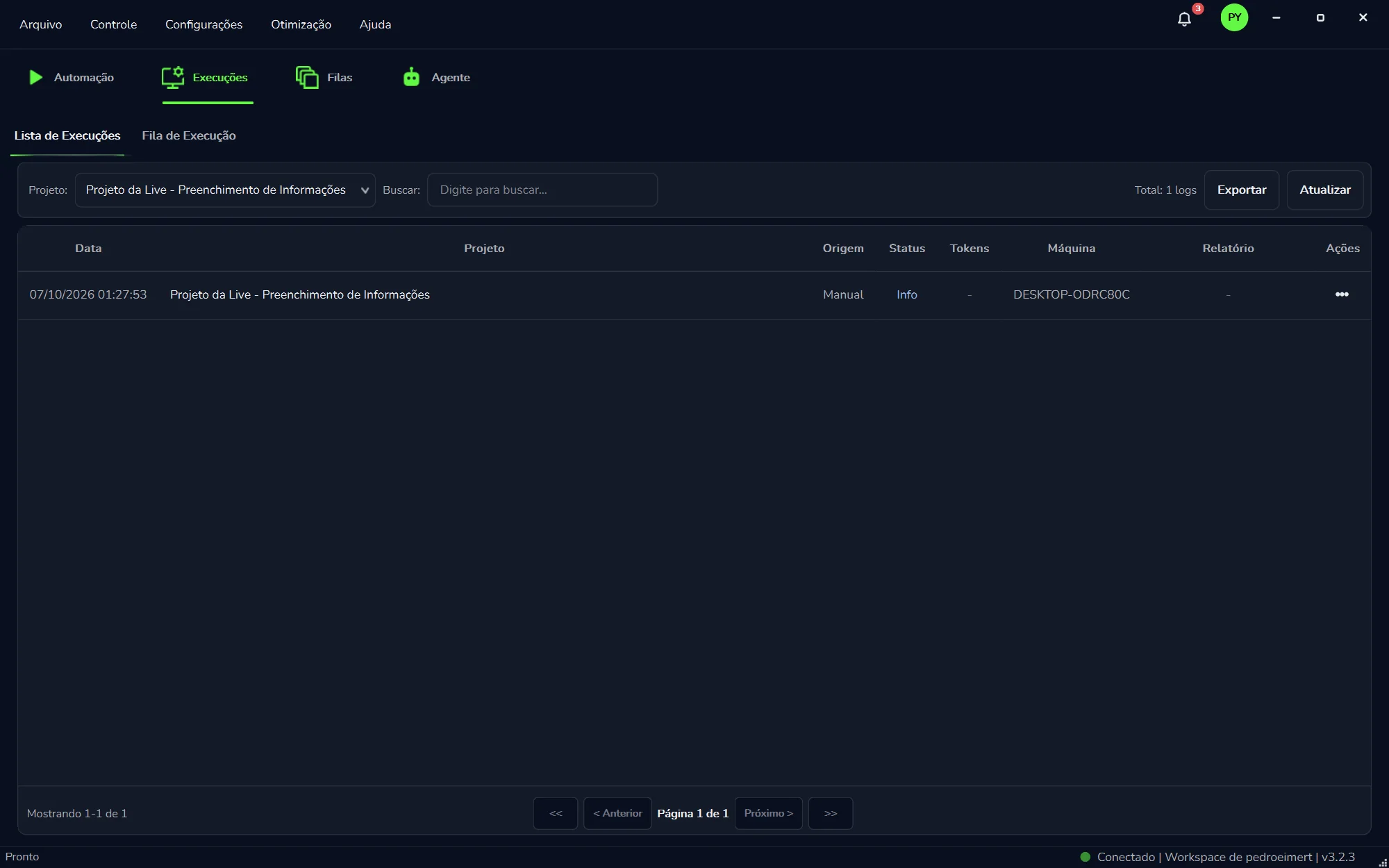
Cada linha é uma execução: quando rodou, como começou, como terminou e em qual máquina. Veja o que cada coluna diz.
Clique em “Atualizar” se precisar
Uma execução acabou de terminar e não apareceu? “Atualizar” recarrega a lista.
O topo da aba “Execuções”, na “Lista de Execuções”. Clique para ver a tela inteira, com uma execução “Manual” e a paginação embaixo.
A lista e o painel de resultados: qual usar
No projeto aberto, a aba “Resultados da Última Execução” mostra o log linha a linha, só da última execução. A aba “Execuções” guarda todas as execuções, de todos os projetos. Use a lista para saber o que rodou e quando; use o painel para ler o que aconteceu dentro da execução. Veja Resultados e logs.
O que cada coluna diz
Toda linha tem as mesmas oito colunas. Abaixo, a lista redesenhada com exemplos fictícios, para ficar legível em qualquer tela:
Lista de ExecuçõesFila de Execução
Projeto:TodosBuscar:Digite para buscar...Total: 3 logsExportarAtualizar
21/10/2026 07:00:03Conferência de notas fiscaisGatilhoInfo-PC-FINANCEIRO-•••
20/10/2026 18:30:11Cadastro de pedidosGatilhoFailure-PC-FINANCEIRO-•••
20/10/2026 14:12:47Conferência de notas fiscaisManualInfo-PC-OPERACAO-•••
Mostrando 1-3 de 3<<< AnteriorPágina 1 de 1Próximo >>>
Exemplo redesenhado, com nomes fictícios. As colunas, os botões e os textos são os da tela real.
Coluna
O que mostra
“Data”
O dia e a hora da execução, como “07/10/2026 01:27:53”.
“Projeto”
A automação que rodou.
“Origem”
Como a execução começou. “Manual”: alguém clicou em “▶ Executar”. “Gatilho”: um gatilho deu a partida sozinho. O Agente não inicia execuções pelo chat: ele pede para você clicar em “Executar”.
“Status”
Como a execução ficou registrada. Por exemplo, “Info” (em azul no app) ou “Failure”, quando ela falhou.
“Tokens”
Os tokens de IA contados na execução. Um traço (“-”) quando não há número. Para ver onde a IA foi usada e o custo calculado, use o “Uso de IA”.
“Máquina”
O nome do computador em que a execução rodou. Ajuda quando o workspace tem mais de uma máquina.
“Relatório”
O relatório da execução, quando houver. Um traço (“-”) quando não há.
“Ações” (•••)
O botão “•••” abre as ações daquela execução.
Embaixo da lista, “Mostrando 1-1 de 1” diz quais linhas estão na tela. Para trocar de página, use “<<”, “< Anterior”, “Próximo >” e “>>”; no meio fica “Página 1 de N”.
Apareceu “Failure”?
Com o Curador ligado nessa automação, um erro técnico não fica esperando por você. O Curador assume na hora, avisa por e-mail, conserta o código, testa e reexecuta os itens que quebraram. Sem conserto confirmado, desfaz o que mudou. O que ele fez fica em “O que ele já fez”, na janela do Curador. Veja como ele age.
Sem o Curador, abra a automação e leia “Resultados da Última Execução” com o filtro “Erros” (o painel mostra a última execução). Mande o erro ao Agente no modo “Build” e teste o trecho corrigido no Teste de Trechos antes de rodar tudo de novo.
Fila de Execução
Ao lado da “Lista de Execuções” fica a sub-aba “Fila de Execução”. A lista mostra o que já rodou; a “Fila de Execução” é o lugar das execuções que ainda esperam a vez de rodar nesta máquina.
Não confunda com a aba “Filas”
“Fila de Execução” (aba “Execuções”)Execuções inteiras, esperando a vez de rodar.
Aba “Filas”Os itens de trabalho que as automações processam, contados em “Pendentes”, “Sucessos”, “Falhas” e “Abandonados”. Veja Filas.
Buscar e exportar
A barra em cima da lista serve para achar uma execução e para exportar o histórico:
Na tela
Para que serve
“Projeto:”
Mostra as execuções de todos os projetos (“Todos”) ou só as de uma automação.
“Buscar:”
No campo “Digite para buscar...”, procure um texto na lista.
“Total: N logs”
Quantos registros a lista tem. Cada execução conta como um “log”.
“Exportar”
Exporta o histórico de execuções, para guardar ou mostrar a quem não usa o Curator.
“Atualizar”
Recarrega a lista com as execuções mais recentes.
Precisa dos números de IA?
O “Exportar” desta aba é do histórico de execuções. Os gastos de IA têm janela própria: o “Uso de IA” mostra provedor, modelo, entrada, saída, custo e tokens, e tem o botão “Exportar CSV”. A própria tela avisa: “Valores calculados, não uma fatura.” Veja Uso de IA.
O que é um gatilho
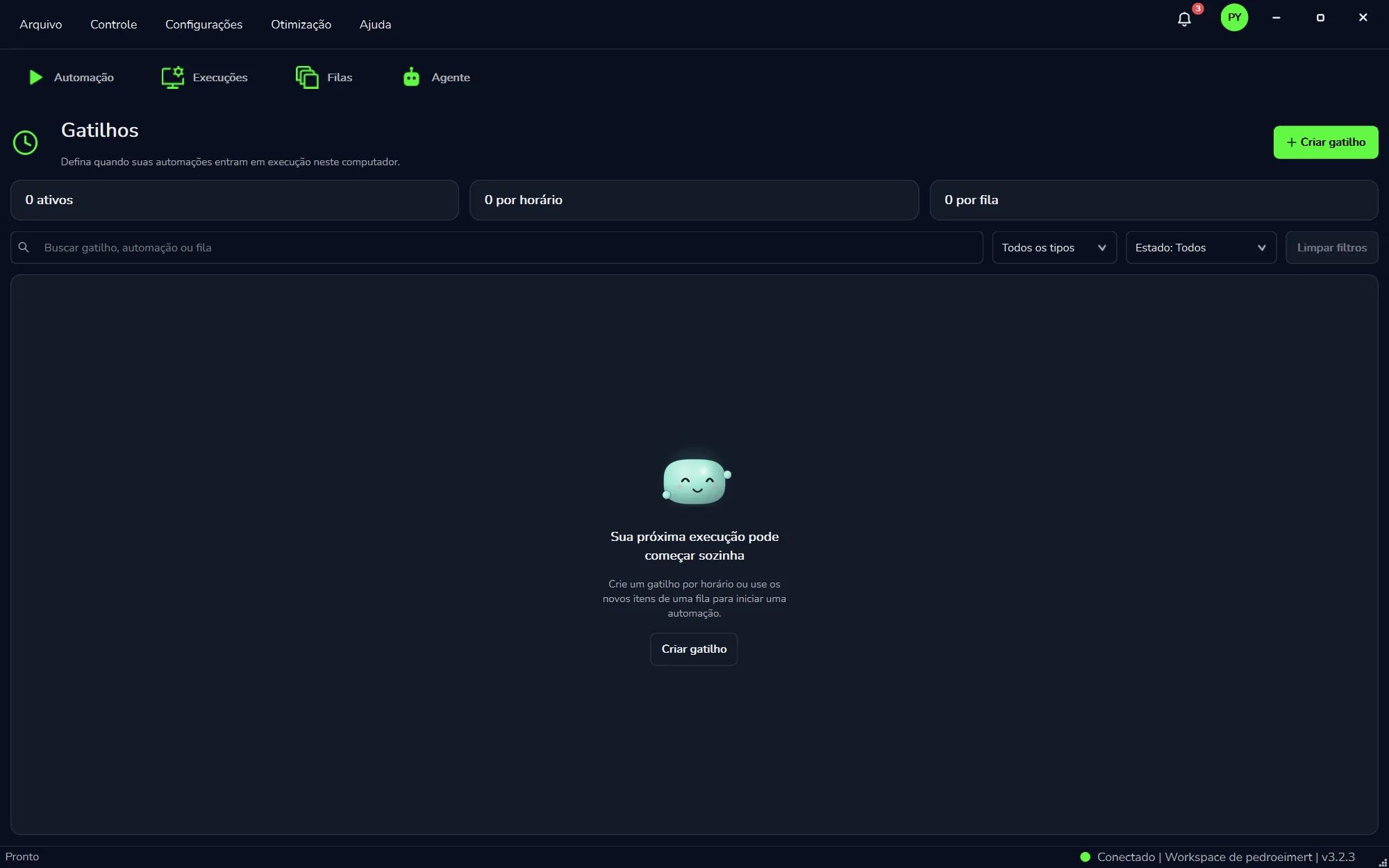
Um gatilho é a regra que faz uma automação começar sozinha, sem ninguém clicar em “▶ Executar”. A tela “Gatilhos” diz isso numa frase: “Defina quando suas automações entram em execução neste computador.”
Existem dois tipos, e os contadores no topo da tela mostram quantos você tem de cada um:
Sem gatilhos, a tela convida: “Sua próxima execução pode começar sozinha.” Logo abaixo: “Crie um gatilho por horário ou use os novos itens de uma fila para iniciar uma automação.”
Repare em “neste computador”: o gatilho faz a automação rodar aqui, nesta máquina. Cada execução que um gatilho inicia entra na “Lista de Execuções” com a origem “Gatilho”.
Fechar a janela sem parar o trabalho
Em “Configurações” → “Aparência”, a opção “Minimizar ao fechar” faz o botão de fechar esconder o Curator na bandeja, e o trabalho continua. Vale ligar se você costuma fechar a janela. Veja Aparência.
Gatilho por horário
A automação começa sozinha no horário que você definir. É o tipo para rotinas com hora marcada: a conferência que precisa estar pronta antes de a equipe chegar, a coleta de dados que roda quando o computador está livre.
“Automação simples”, que processa as linhas de uma planilha, sem usar fila.
“Dispatcher”, que coleta os dados e enfileira os itens para os Performers. O próprio diagrama do modelo começa em “Início (agendado/cron)”.
Na tela “Gatilhos”, o contador “N por horário” mostra quantos gatilhos desse tipo existem.
Gatilho por fila
Aqui quem dá a partida é o trabalho que chega: você usa os novos itens de uma fila para iniciar uma automação. Não precisa adivinhar um horário. Chegaram itens novos, a automação começa.
É o par natural do “Performer”, o modelo que consome a fila e processa os itens, podendo rodar vários em paralelo. Um exemplo de combinação:
Gatilho por horário“Dispatcher”Coleta os dados e enfileira os itens.
FilaItens novosCada caso entra na fila como um item.
Gatilho por fila“Performer”Começa com os itens novos, consome a fila e processa cada um.
O Dispatcher roda no horário e alimenta a fila; os itens novos dão a partida no Performer.
Na tela “Gatilhos”, o contador “N por fila” mostra quantos gatilhos desse tipo existem. Para montar a dupla, veja Dispatcher e Performer; para criar e acompanhar a fila, veja Filas.
Criar um gatilho
Antes de deixar o robô rodar sozinho, vale uma conferência rápida. Quando ninguém está olhando, cada detalhe acertado antes conta.
Antes de criar
Rode a automação uma vez com “▶ Executar” e confira o resultado na “Lista de Execuções”.
Mudou alguma parte? Teste o trecho no Teste de Trechos, que usa o mesmo Python, adaptador e conexão do “Executar”.
Gatilho por fila? A fila precisa existir. Crie na aba “Filas”, em “+ Nova fila”.
A automação usa o Chrome? Em “Configurações” → “Google Chrome”, confira se a extensão aparece “Habilitada no Chrome” ou use “Verificar instalação”.
Ligue o Curador nessa automação. Veja abaixo por quê.
Agora, o gatilho
Clique em “+ Criar gatilho”
É o botão verde no canto de cima, à direita da tela “Gatilhos”. Com a tela ainda vazia, o botão “Criar gatilho” do centro também serve.
Diga quando a automação começa
Um gatilho liga uma automação a um horário ou aos novos itens de uma fila. Siga a janela de criação.
Confira os contadores
No topo, “N ativos”, “N por horário” e “N por fila” mostram quantos gatilhos estão ativos e quantos são de cada tipo.
Acompanhe em “Execuções”
Quando o gatilho disparar, a execução entra na lista com a origem “Gatilho”.
Encontrar gatilhos
Com muitos gatilhos, a barra abaixo dos contadores ajuda a achar o que você procura:
Na tela
Para que serve
“Buscar gatilho, automação ou fila”
Procura pelo nome do gatilho, da automação ou da fila.
“Todos os tipos”
Mostra os dois tipos ou só um: por horário ou por fila.
“Estado: Todos”
Filtra os gatilhos pelo estado.
“Limpar filtros”
Tira a busca e os filtros e volta a mostrar todos os gatilhos.
Para uma resposta rápida, olhe os contadores: “N ativos” diz quantos gatilhos estão ativos agora.
Pelo portal web
Para saber o que rodou, você não precisa estar na frente do computador. No portal web da PYE Tech, em pyetech.com.br/Portal, você entra com a sua conta e acompanha o workspace pelo navegador. Como diz a tela “Sobre” do Curator: “A conta, o workspace e o histórico de execuções existem para você entrar, trabalhar em equipe e acompanhar o que rodou.”
MáquinasOs computadores do workspace que têm o Curator.
Enviar uma execuçãoO portal manda a execução para o Curator da máquina.
GatilhosOs gatilhos das automações.
ExecuçõesO histórico do que rodou.
FilasAs filas das automações.
EquipeQuem entra no workspace e com qual cargo.
Assim, quem coordena a operação vê as máquinas e o histórico sem abrir o Curator em cada computador. Para convidar pessoas e dar cargos, veja Equipe e workspaces.