




Use uma fila quando o robô tem muitos casos para tratar: notas fiscais, cadastros, pedidos, documentos. Cada caso entra na fila como um item. Um ou mais robôs pegam um item de cada vez, e a aba “Filas” mostra quanto falta, quanto deu certo e o que falhou. Nenhum caso se perde no meio do lote, e dois robôs nunca fazem o mesmo caso.
Pense no balcão de uma loja com senhas. Cada senha é um caso a atender. Quem chega tira senha. Quem atende chama a próxima senha livre. Duas pessoas nunca atendem a mesma senha.
No Curator, essa lista de senhas é a fila, e cada senha é um item: a ficha de um caso. O item diz o que precisa ser feito, em que pé está e como terminou.
Por que não mandar o robô ler a planilha direto? Porque dois robôs podem pegar a mesma linha, uma linha que falhou some no meio das outras, e ninguém vê com clareza o que já foi, o que falta e o que deu errado. A fila vira a lista central: um caso, um item, uma história. A animação mostra o caminho. Passe o mouse para pausar e clique para ver de novo.
Os quatro números do alto da animação são os mesmos da tela de verdade: na aba “Filas”, cada fila mostra “Itens”, “Pendentes”, “Sucessos” e “Falhas”, além de “Abandonados”.
A fila sozinha não faz o trabalho. Quando você cria uma automação, o Curator pede para escolher o modelo REFRAMEWORK: “Automação simples”, “Dispatcher”, “Performer” ou “Disperformer”. Três deles usam a fila, cada um com uma função. Analogia: no depósito, um estoquista põe os pedidos na esteira e vários separadores pegam um pedido cada.
| Modelo no app | O que ele faz com a fila |
|---|---|
| Dispatcher “alimenta fila do Curator” |
O robô que coloca na fila. Coleta os dados (Excel ou CSV, API REST, banco de dados, web) e enfileira um item para cada caso, para os Performers processarem. |
| Performer “consome fila do Curator” |
O robô que pega e trabalha. Consome a fila e processa os itens. Vários podem rodar em paralelo. |
| Disperformer “alimenta e consome fila” |
Os dois papéis no mesmo projeto: enfileira e processa os itens, sem precisar de um par. |
| Automação simples | Processa as linhas da planilha, sem usar fila. Serve para lotes pequenos, com um robô só. |
Você pode ter vários Performers ao mesmo tempo, cada um num PC Windows da empresa. A fila garante que dois PCs nunca fiquem com o mesmo item. Os diagramas de cada modelo e o passo a passo para montá-los estão em Modelos REFRAMEWORK.
Clique em “Filas”, a terceira aba no alto da janela, entre “Execuções” e “Agente”. No topo, o Curator resume para que ela serve: “Organize e acompanhe o processamento dos itens das suas automações.” Logo abaixo vem a lista das suas filas, uma por linha, cada uma com os seus números.
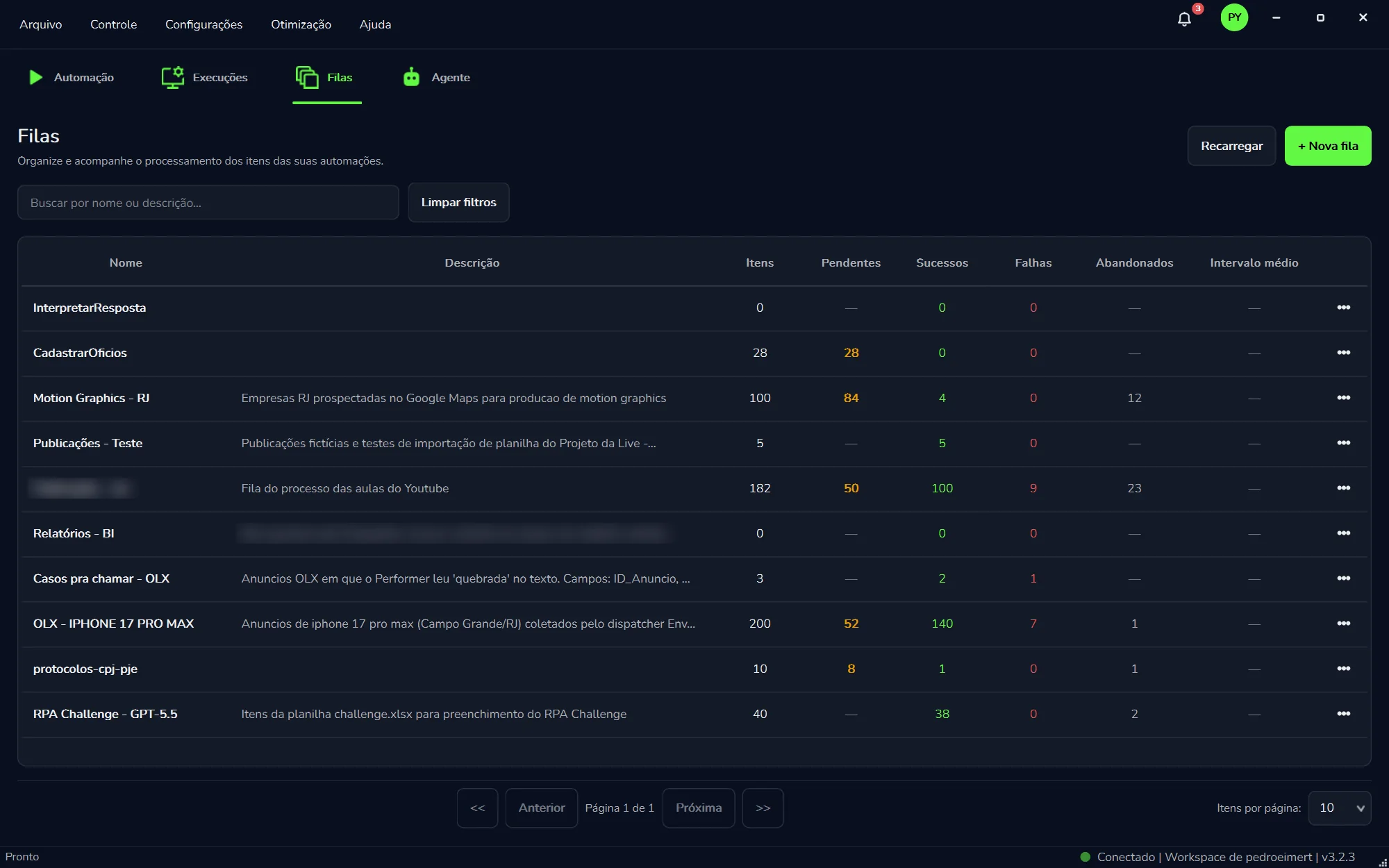
| Coluna | O que mostra |
|---|---|
| “Nome” | O nome da fila. É por ele que as automações encontram a fila, então use o nome do processo. |
| “Descrição” | Uma frase para a equipe saber o que há ali, por exemplo de onde vêm os itens. Pode ficar em branco. |
| “Itens” | O total de itens que entraram na fila. |
| “Pendentes” | Em laranja: o que ainda falta terminar. |
| “Sucessos” | Em verde: itens que terminaram certo. |
| “Falhas” | Em vermelho: itens que terminaram com erro. Cada um pede uma decisão: corrigir o dado ou tentar de novo. Se o robô quebrou com erro técnico e o Curador está ligado nessa automação, ele mesmo reexecuta os itens que quebraram: confira em “O que ele já fez”. |
| “Abandonados” | Itens que não devem ser tentados de novo. O registro continua visível. |
| “Intervalo médio” | Uma medida de tempo da fila, em média. |
| “•••” | Mais opções daquela fila. |
Um traço “—” quer dizer que aquela coluna não tem valor na fila. Em volta da tabela estão os controles da tela:
No print, uma das filas tem 200 itens: 52 pendentes, 140 sucessos, 7 falhas e 1 abandonado. A leitura é simples: o lote está andando, falta pouco mais de um quarto, e 7 casos pedem atenção. Se “Pendentes” não baixa entre um “Recarregar” e outro, nenhum robô está consumindo a fila. Veja se o Performer está rodando ou se o gatilho por fila está ativo.
Longe do PC, as filas também aparecem no portal web da PYE Tech, junto com máquinas, gatilhos, execuções e equipe.
Crie a fila antes da primeira execução do Dispatcher. O modelo Dispatcher confere o nome da fila (o “QueueName” do Config.xlsx) logo ao começar, e é nessa fila que os itens vão cair.
notas-fiscais-entrada, cadastro-clientes. Evite: fila1, teste-final-agora-vai.
O item de fila é a menor unidade que o Curator controla. Uma nota fiscal, um cadastro, um ofício, uma fatura: cada um vira um item. Se o lote tem 800 notas, a fila tem 800 itens. Se uma falhar, você trata só aquela.
Quem cria os itens é o Dispatcher: ele monta a lista de casos e insere todos na fila de uma vez, cada um com o estado “novo”. Se a inserção em lote não der certo, ele tenta um item de cada vez.
Não precisa guardar a planilha inteira dentro do item. Guarde só o que o robô usa para trabalhar e o que a equipe precisa para conferir depois.
NF-2026-000123 ou PED-88421. Não use linha2 nem teste.
cliente_id: C-1024pedido: P-9981arquivo: documentos/NF-8831.pdfO estado diz em que ponto do caminho o item está. Na aba “Filas”, a linha de cada fila soma esses estados nas colunas “Pendentes”, “Sucessos”, “Falhas” e “Abandonados”.
| Estado | O que significa | O que você faz |
|---|---|---|
| Novo | Está na fila, esperando a vez. Conta em “Pendentes”. | Nada. O Performer pega quando chegar a vez. |
| Em processamento | Um PC reservou o item e está trabalhando. | Espere. Se ficar assim tempo demais, o PC pode ter travado. |
| Sucesso | Terminou certo. Conta em “Sucessos”. | Não devolva para a fila, a menos que a regra do processo peça para repetir o caso. |
| Falha | Terminou com erro. Conta em “Falhas”. | Leia o motivo. Só então decida se tenta de novo ou se alguém corrige o dado. |
| Abandonado | Não deve ser tentado de novo, mas o registro continua visível. Conta em “Abandonados”. | Confira se o caso foi tratado de outro jeito, por exemplo à mão. |
Na coluna “Falhas”, dois itens vermelhos parecem iguais. A pergunta que muda a decisão é: se eu repetir agora, com os mesmos dados, tem chance de dar certo?
O caso não atende uma regra. Repetir com o mesmo dado falha de novo.
O que fazer: não ficar tentando. Corrija o dado ou trate o caso à mão.
Algo no caminho falhou. Esperar, mudar de PC ou consertar o robô pode resolver.
O que fazer: tentar de novo, com limite de vezes. Se o robô quebrou, é aqui que o Curador entra.
BusinessRuleException (negócio) e SystemException (técnica).
A prioridade diz qual item o Performer deve pegar primeiro. Use crítica só quando for de verdade: fechamento do mês, cliente com prazo curto. Se quase tudo for urgente, a fila perde o sentido e vira de novo uma lista sem ordem.
Dois controles extras ajudam quando o calendário importa. O prazo é “até quando isso deveria estar pronto”: vencimento, janela do banco, fechamento do dia. O adiamento é “não pegue antes deste horário”: por exemplo, só depois das 8h, ou no próximo dia útil, quando o sistema do fornecedor abre.
Retry quer dizer nova tentativa. O item que falhou não é apagado: fica no histórico. Uma nova tentativa, ligada à anterior, volta para a fila, e só ela. Ninguém relê a planilha inteira.
| Quem | Quando | O que acontece |
|---|---|---|
| O próprio robô | Falha técnica passageira, como rede ou site lento. | Os modelos REFRAMEWORK repetem só aquele item (retry isolado por item), com um limite pequeno de vezes. |
| O Curador | A automação quebra com erro técnico e o Curador está “Ligado nesta automação”. | Ele conserta o código, testa e reexecuta os itens que quebraram. |
| Você | O site voltou, o dado foi corrigido, a tela do sistema mudou. | Você pede uma nova tentativa só para os itens que entendeu. |
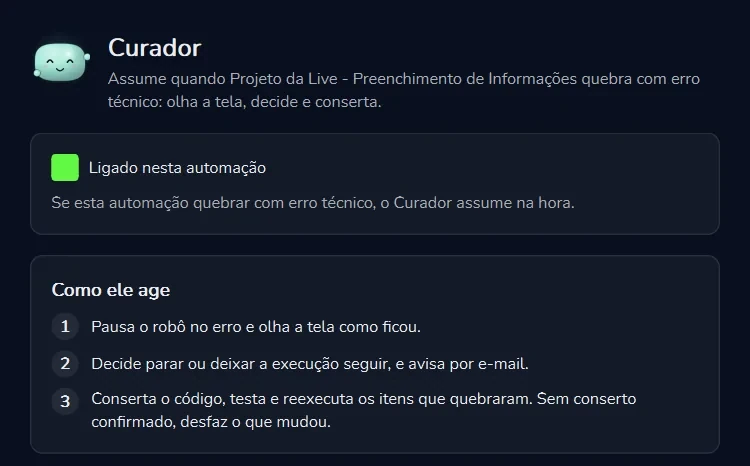
O Curador assume quando a automação quebra com erro técnico: olha a tela, decide e conserta. Ele é ligado por automação, e na janela “Curador” a seção “Como ele age” resume os três passos:
Em uma fila, isso quer dizer que os itens que quebraram por causa do robô voltam a ser processados depois do conserto, sem você refazer o lote. O Curador conserta com o modelo que você escolher, pela sua chave de API; o uso é cobrado na sua chave, pelo provedor (veja Chave de API). Falhas de negócio continuam com você: o Curador cuida de erro técnico.
As notas da versão 3.2.3 trazem operações de limpeza da fila. Limpar é tirar da fila o que não deve mais ocupar a lista. Use com calma: a limpeza mexe na lista que os robôs e a equipe consultam.
Uma fila saudável responde rápido a cinco perguntas. Se a equipe consegue respondê-las olhando a aba “Filas”, o desenho está bom.
| Pergunta | Onde olhar |
|---|---|
| Quanto ainda falta? | “Pendentes”, na linha da fila. |
| A fila está andando? | Clique em “Recarregar” de tempos em tempos: “Pendentes” desce e “Sucessos” sobe. |
| O que falhou hoje é o mesmo motivo de ontem? | “Falhas”, e o relatório da execução na aba “Execuções”. |
| Os PCs que deveriam trabalhar estão ligados? | A lista de máquinas no portal web. |
| A fila cresce mais depressa do que os robôs acabam? | “Itens” e “Pendentes” subindo juntos, dia após dia. |
Toda manhã: clique em “Recarregar”, olhe “Falhas”, separe negócio de técnica e só peça nova tentativa no que você entendeu. Toda semana: veja os motivos que mais se repetem. Muitas vezes o conserto é na planilha de origem, não no robô. Se o volume crescer: ligue outro PC com o mesmo Performer. Não junte processos diferentes na mesma fila.
| O que você vê | O que costuma ser |
|---|---|
| O Dispatcher rodou e “Itens” continua em 0 | O “QueueName” do Config.xlsx não bate com o nome da fila, a origem não tinha linha nova, ou a validação barrou o lote. Clique em “Recarregar” antes de concluir. |
| Chegaram itens novos e o Performer não começou sozinho | Não há gatilho por fila para ela, ou ele não está ativo. Confira na tela “Gatilhos” (contador “por fila” e filtro “Estado”). Na aba “Execuções”, as execuções iniciadas por gatilho aparecem com Origem “Gatilho”. |
| O Performer encerra sem pegar item | Não há item novo, ou todos estão adiados para depois. |
| Um item fica “em processamento” tempo demais | O PC travou, a tela do sistema não abriu ou a reserva não foi solta. |
| Muitos itens falham pelo mesmo motivo | Pare o lote. Se for erro técnico do robô, deixe o Curador consertar ou corrija a automação. Se for dado, corrija a origem. Não peça nova tentativa em massa no escuro. |
| Aparecem itens duplicados | A referência não é única, ou o Dispatcher rodou duas vezes na mesma planilha. Veja Limpar a fila. |
| A prioridade parece não valer | Quase tudo está marcado como urgente, ou os itens críticos estão adiados. |