Usamos cookies essenciais para o site funcionar. Com a sua permissão, também usamos cookies de análise (medir visitas) e de publicidade (anúncios e remarketing). Nada disso é ativado até você escolher. Política de privacidade
Curador: quando o robô quebra, ele conserta Novo na 3.2
Mais cedo ou mais tarde, um robô que roda todo dia quebra: um site muda, um botão sai do lugar e a execução para no meio. O Curador é o recurso do Curator que cuida disso por você. Ligue o Curador numa automação e, se ela quebrar com erro técnico, ele assume na hora: pausa o robô, olha a tela, avisa por e-mail, conserta o código, testa e reexecuta os itens que quebraram. Se não conseguir confirmar o conserto, ele desfaz o que mudou.
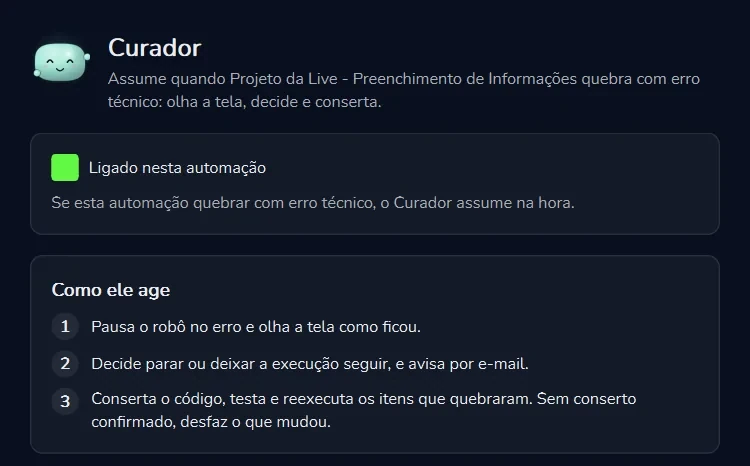
O Curador é o agente de IA do Curator trabalhando de plantão numa automação. Ele não faz nada enquanto tudo corre bem. Entra em cena quando a automação quebra com erro técnico. A janela dele resume o trabalho numa frase:
“Assume quando <nome da automação> quebra com erro técnico: olha a tela, decide e conserta.”
Sem o Curador, quando a automação quebra, alguém precisa perceber o erro, ler os logs e pedir a correção ao Agente. Com o Curador ligado, esse trabalho começa sozinho, na hora do erro, mesmo que ninguém esteja olhando a tela.
Agente e Curador: quem faz o quê
Os dois são o mesmo agente de IA do Curator, em papéis diferentes. Com o Agente, você constrói. O Curador cuida do que você construiu.
Tema
Agente
Curador
Quando trabalha
Quando você pede, na aba “Agente”.
Sozinho, quando a automação quebra com erro técnico.
O que faz
Cria, altera e testa a automação com você.
Olha a tela, decide, conserta o código, testa e reexecuta os itens que quebraram.
Vale para
O projeto aberto (o nome aparece em “PROJETO ABERTO”).
Uma automação (“Ligado nesta automação”).
Modelo de IA
O do seletor de modelo da conversa ou, sem escolha, o modelo padrão. Pela sua chave de API.
O de “Motor do Curador” → “Executar com” → “Chave de API”. Também pela sua chave.
Como você acompanha
Na própria conversa.
Pelo aviso por e-mail e por “O que ele já fez”.
Curador ou Curator?
O Curator é o aplicativo. O Curador é o recurso do Curator que conserta automações quebradas.
Ligar por automação
O Curador é ligado em cada automação, uma a uma. Ligar numa não liga nas outras: cada automação tem a sua janela “Curador”, com o nome dela no título.
Abra a automaçãoNa aba “Automação”, clique em “Abrir automação” ou escolha uma em “Abertos recentemente”.
Abra a janela “Curador” delaA janela aparece por cima do projeto aberto. Confira o nome da automação no título: “Assume quando <nome> quebra com erro técnico…”.
Marque “Ligado nesta automação”A caixa fica verde. Logo abaixo, a janela confirma: “Se esta automação quebrar com erro técnico, o Curador assume na hora.”
Escolha o modeloEm “Motor do Curador” → “Executar com”, fique com “Chave de API” e escolha o modelo. Se você não escolher, vale o modelo padrão do Agente. Veja Motor do Curador.
Clique em “Salvar”Pronto: o Curador está de plantão nesta automação. Para desistir sem mudar nada, clique em “Cancelar”.
O topo da janela: o título diz de qual automação ela cuida, e a caixa “Ligado nesta automação” fica verde quando marcada.
Para desligar
Na mesma janela, desmarque “Ligado nesta automação” e clique em “Salvar”. Se a automação quebrar depois disso, o Curador não entra.
Como ele age
Quando a automação quebra com erro técnico, o Curador segue os três passos que a janela mostra em “Como ele age”. A cena abaixo mostra a ordem; depois, cada passo em detalhe.
Como o Curador ageCurador ligado
Sua automação
Pronta para executar
Item 1Aguardando
Item 2Aguardando
Item 3Aguardando
Código da automaçãooriginal
Curador
Ligado nesta automação
1
Pausa e olha a telaa tela do erro
2
Decide: parar ou seguiraviso por e-mail
3
Conserta, testa, reexecutateste do conserto
Passe o mouse para pausar. Clique para ver de novo.
Pausa o robô no erro e olha a tela como ficouO robô para onde quebrou. Antes de mexer em qualquer coisa, o Curador olha a tela do jeito que ela ficou no momento do erro, como você faria se estivesse na frente do computador.
Decide parar ou deixar a execução seguir, e avisa por e-mailO Curador decide se a execução para ou segue e avisa por e-mail. Assim, o erro não passa despercebido, mesmo sem ninguém na frente do computador. Veja Avisos por e-mail.
Conserta o código, testa e reexecuta os itens que quebraramEle corrige o código da automação, testa a correção e roda de novo os itens que quebraram. Sem conserto confirmado, desfaz o que mudou, e o código volta a ser o de antes. Veja Até onde ele vai.
O que isso muda para você
Ninguém precisa estar olhandoO Curador assume na hora do erro, não quando alguém percebe.
O erro não passa em brancoO Curador avisa por e-mail.
O trabalho é retomadoCom o conserto testado, os itens que quebraram rodam de novo.
O código não fica pela metadeSem conserto confirmado, ele desfaz o que mudou no código.
Motor do Curador
Quem faz o conserto é o modelo de IA que você escolher, pela sua chave de API. A escolha é feita em cada automação, no cartão “Motor do Curador”: em “Executar com”, fique com “Chave de API” e escolha o modelo no seletor logo abaixo, por exemplo “DeepSeek V4 Flash · 1M · Baixo”. Sem escolha, vale o modelo padrão do Agente.
Chave de API
Por token, direto ao provedor
Use a sua chave da OpenAI, Anthropic, Google (Gemini), xAI, DeepSeek, Qwen, Moonshot (Kimi), Z.AI ou CompactifAI. O provedor cobra o uso do conserto na sua chave, por token.
A chave fica só neste computador. A PYE Tech não a recebe.
Conecte a sua chave de API antesO Curador conserta pela sua chave de API, de um dos 9 provedores. Veja Conecte a IA.
Em “Executar com”, escolha “Chave de API”A opção escolhida fica com contorno verde.
Confira o modeloLogo abaixo fica o seletor de modelo, por exemplo “DeepSeek V4 Flash · 1M · Baixo”.
Clique em “Salvar”
Quem cobra o conserto:
o provedor da sua chave, por token. A licença do Curator não inclui o uso da IA. Para ver onde a IA foi usada e o custo calculado, abra a janela “Uso de IA”: são valores calculados, não uma fatura; o que vale é a cobrança do provedor na sua chave. Veja Uso de IA.
A escolha do Curador é separada da conversa na aba “Agente”. Dá para conversar com um modelo e deixar o Curador em outro, por exemplo.
O que ele já fez
O último cartão da janela, “O que ele já fez”, é o histórico do Curador nesta automação. Enquanto ele nunca precisou agir, o cartão diz: “Nada ainda. O Curador entra quando esta automação quebrar.” Depois que ele age, é aqui que você confere o que ele fez.
Onde mais conferir
“O que ele já fez”Na janela “Curador” da automação: o que o Curador fez.
“Resultados da Última Execução”Na aba “Automação”, embaixo do fluxo. Use o filtro “Erros” e a busca “Buscar nos logs...”. Veja Resultados e logs.
Aba “Execuções”Em “Lista de Execuções”: data, origem (Manual ou Gatilho), status, máquina e relatório. Veja Lista de Execuções.
O aviso por e-mailEnviado quando o Curador assume. Veja Avisos por e-mail.
A mesma automação sempre no histórico?
Se o Curador entra com frequência na mesma automação, vale olhar com calma. Na aba “Agente”, no modo “Build”, peça para revisar a etapa que costuma quebrar. O Agente mostra o que vai mudar antes de gravar.
Avisos por e-mail
No segundo passo, quando decide se a execução para ou segue, o Curador avisa por e-mail. Assim, quem recebe o aviso fica sabendo que a automação quebrou e que ele assumiu, mesmo longe do computador.
Recebeu o aviso? Faça assim
Abra a janela “Curador” da automaçãoEm “O que ele já fez”, veja o que ele fez.
Leia o erroEm “Resultados da Última Execução”, clique em “Erros” para ver só o que falhou.
Confira a execuçãoNa aba “Execuções”, a execução aparece com o status, a máquina e o relatório.
Sem conserto confirmado? Leve o erro ao AgenteO Curador desfez o que mudou, e o código está como antes. Na aba “Agente”, no modo “Build”, descreva o erro e peça a correção. Veja Ver, aprovar e desfazer.
Feito para quando ninguém está olhando:
o aviso faz mais diferença nas automações que rodam sozinhas, iniciadas por um gatilho por horário ou por novos itens de uma fila.
Até onde ele vai
O Curador foi feito para um tipo de problema: o erro técnico. Saber o que fica fora disso ajuda a usá-lo bem.
O Curador assume
Na automação em que “Ligado nesta automação” está marcado.
Quando ela quebra com erro técnico.
Para consertar o código, testar e reexecutar os itens que quebraram.
Não é trabalho do Curador
Automações em que ele está desligado.
Falha de regra de negócio: o caso não passa numa regra, como um CPF inválido ou um pedido já cancelado. Mexer no código não resolve.
Mudar o que a automação faz, como novas etapas ou regras: isso você pede ao Agente.
Deixar no código um conserto que não se confirmou.
Sem conserto confirmado, o código volta ao que era
O Curador só mantém uma mudança no código quando o conserto é confirmado. Se não confirmar, ele desfaz o que mudou, e o código da automação fica como estava antes do erro. O aviso por e-mail já foi enviado no segundo passo. O próximo passo é ver o erro com o Agente.
Sem conserto confirmadoCurador ligado
Sua automação
Pronta para executar
Item 1Aguardando
Item 2Aguardando
Item 3Aguardando
Código da automaçãooriginal
Curador
Ligado nesta automação
1
Pausa e olha a telaa tela do erro
2
Decide: parar ou seguiraviso por e-mail
3
Conserta, testa, reexecutateste do conserto
Passe o mouse para pausar. Clique para ver de novo.
Erro técnico ou regra de negócio?
A diferença está na causa. Erro técnico é problema do robô ou do ambiente: a tela mudou, um botão não foi encontrado, o sistema não respondeu. É desse tipo que o Curador cuida. Falha de regra de negócio é problema do caso: ele não passa numa regra, como um CPF inválido. Mudar o código não resolve. A saída é corrigir o dado ou tratar o caso na mão. Mais em Dois tipos de falha.
Nos modelos REFRAMEWORK:
os dois tipos já nascem separados no código, como BusinessRuleException (regra de negócio) e SystemException (erro técnico). Veja Modelos REFRAMEWORK.
Boas práticas
Ligue nas automações que rodam sozinhasAs que começam por um gatilho, por horário ou por novos itens de uma fila, rodam quando ninguém está olhando. É ali que o Curador mais ajuda.
Escolha o modelo de propósitoEm “Chave de API”, escolha o modelo que vai consertar esta automação. Sem escolha, vale o modelo padrão do Agente.
Teste antes de deixar sozinhaRode com “Executar” e use o Teste de Trechos, que usa o mesmo Python, adaptador e conexão do “Executar”. O Curador é para o imprevisto, não para terminar a automação.
Passe de vez em quando no históricoLeia “O que ele já fez”. Se ele entra sempre na mesma automação, peça ao Agente para revisar a etapa que quebra.
Combine com FilasNuma fila, cada caso é um item com status. Quando o erro é técnico, o Curador reexecuta os itens que quebraram. Falhas de negócio ficam para alguém corrigir o dado.
Mantenha a chave em diaO Curador conserta pela sua chave de API. Se o provedor recusar a chave, ele não tem como consertar. Confira a chave e o uso na conta do provedor.
Perguntas rápidas
Preciso ligar o Curador em cada automação?
Sim. Ele é ligado por automação, em “Ligado nesta automação”.
Quem cobra o uso da IA no conserto?
O provedor da sua chave de API, por token. A licença do Curator não inclui o uso da IA.
Qual modelo ele usa se eu não escolher?
O modelo padrão do Agente: o “Modelo padrão do Chat IA”, em “Configurações” → “Agente”.
E se o conserto não der certo?
Sem conserto confirmado, ele desfaz o que mudou. O aviso por e-mail já foi enviado no segundo passo.